デスクツアー 2023年
duke
Gadget-High

スマートフォンのカメラ性能が向上し、日常の写真だけでなく、旅行や子どもの行事もiPhoneで撮影する機会が増えました。
一方で困るのが、増え続ける写真と動画の保存場所です。iPhoneの容量には限りがあり、iCloudの容量を増やせば毎月の料金も上がります。外付けSSDへ移す方法もありますが、保存するたびに接続する必要があり、家族との共有にや見返すにも手間がかかります。
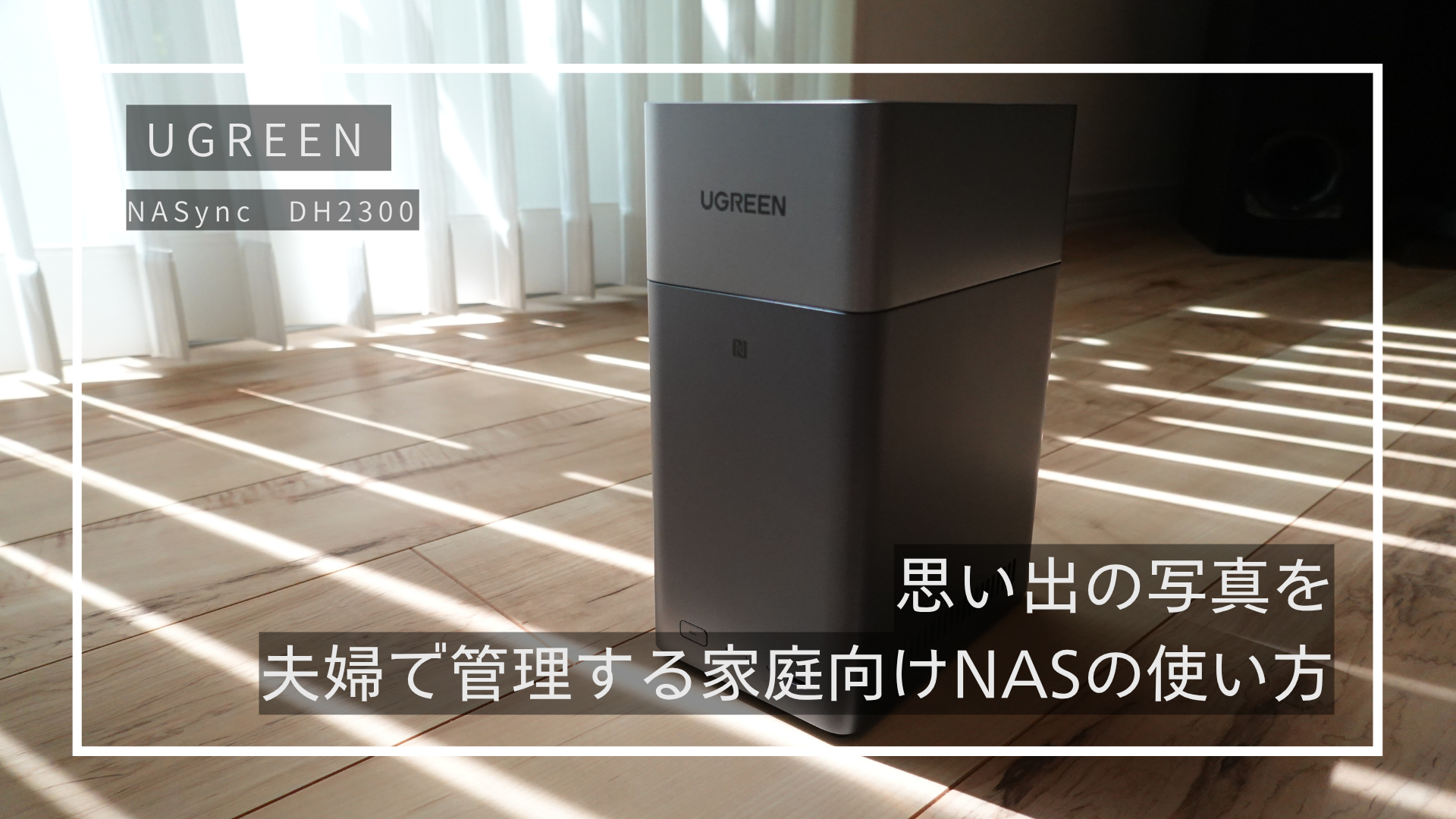
そこで導入したのが、家庭向けの2ベイNAS「UGREEN NASync DH2300」です。
今回NASを導入するに当たって重視したのは、単に多くのデータを保存できることではありません。使い勝手よく運用ができるのか?それは
結論としては実現可能です。私と同じ考えを持つパパさん・ママさんはきっと多いはず!この記事を読めば子供や家族の写真管理の労力を抑えつつ、すぐに見たい写真や動画が探せて、スマホ容量にも優しい環境に近づけます。
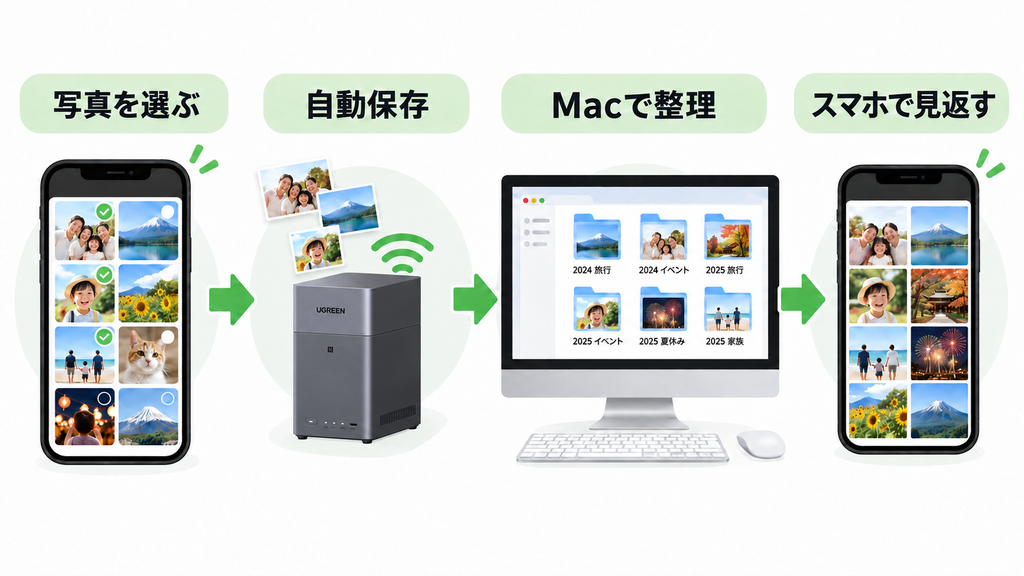
本記事では、NASを初めて使う人にも分かるように、DH2300の設置からiPhoneの写真保存、夫婦でのアカウント管理、MacのFinderを使った整理まで順番に紹介します。ぜひ最後までご一読ください。
[商品提供:UGREEN様]
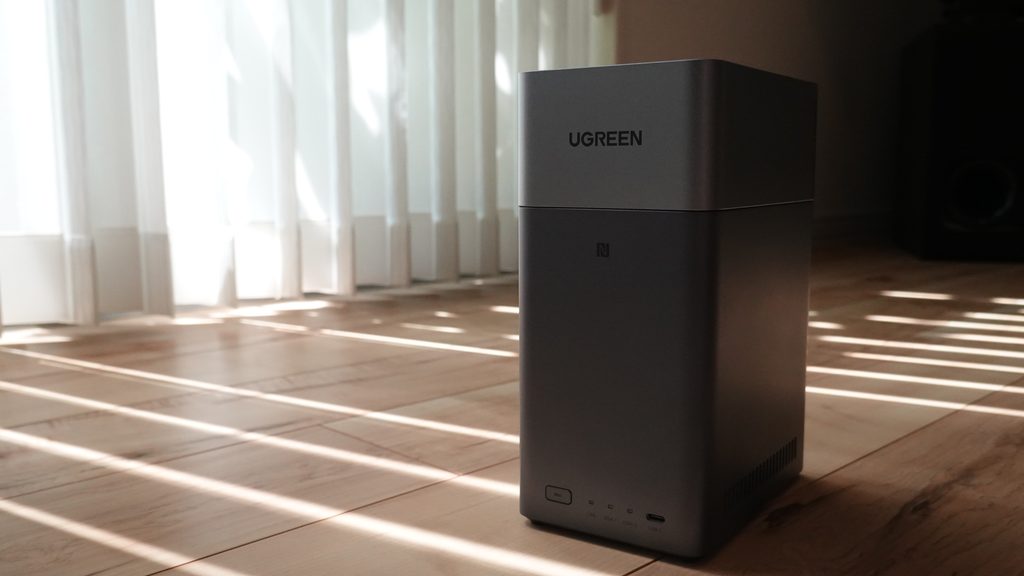
UGREEN NASync DH2300は、HDDを2台搭載できる家庭向けのNASです。
NASは「Network Attached Storage」の略で、ネットワークにつないで使用する保存機器です。USBケーブルで1台のパソコンへ接続する外付けHDDとは異なり、同じネットワーク上のスマートフォンやパソコンからアクセスできます。
DH2300を自宅のルーターへ接続しておけば、夫婦それぞれのiPhoneやMacから同じ保存場所を利用できます。UGREENlinkのリモートアクセスを設定すれば、外出先からのアクセスも可能です。
DH2300は、ファイルを置くだけの保存機器ではありません。専用の「UGREEN NAS」アプリが用意されており、iPhone写真の自動バックアップ、写真の閲覧、アルバム作成、家族との共有などができます。
写真アプリには人物、場所、シーンなどによる分類や、画像内の文字を認識するOCRなども用意されています。大量の写真を保存したあとも、目的の写真を探して見返しやすいことが特徴です。
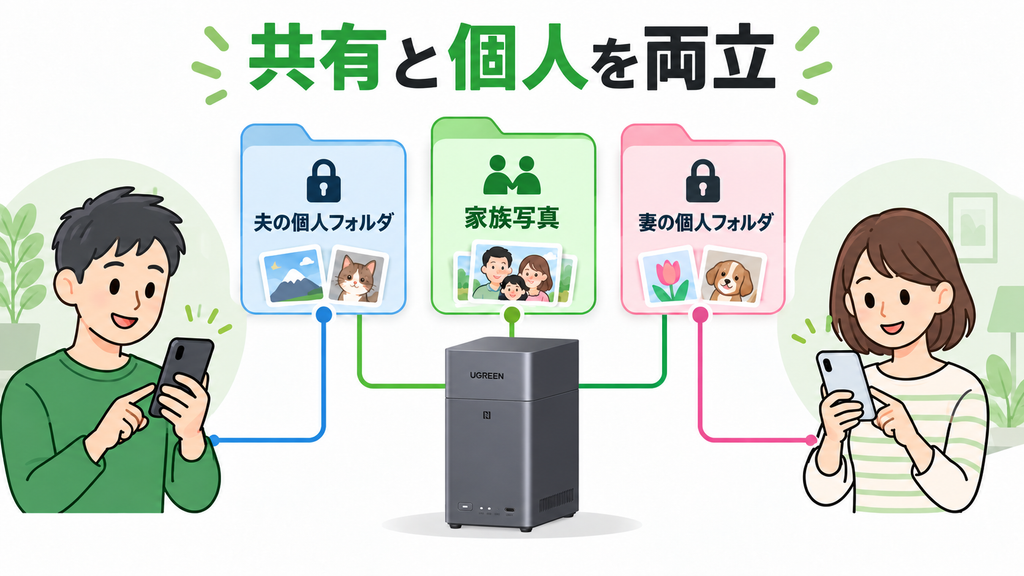
DH2300には、利用者ごとにユーザーアカウントを作成できます。アカウント設定をすることでアクセスできるフォルダの設定をすることができます。
例えば、次のような使い分けが可能です。
家族旅行や行事の写真は共有しながら、ブログ素材、仕事の書類、個人的な写真などは自分専用の場所に保存できます。
「家族でNASを使うと、すべてのデータが家族に見えてしまうのでは?」という心配を減らせるのは、家庭で利用するうえで大きなメリットです。
| 項目 | 内容 |
|---|---|
| ドライブベイ | 2ベイ |
| 対応ドライブ | 3.5インチ/2.5インチ SATA HDD・SSD |
| 最大容量 | 64TB(32TB×2) |
| CPU | Rockchip A72+A53 8コア |
| メモリ | 4GB LPDDR4X |
| LAN | 1GbE×1 |
| USB | USB-C×1、USB-A×2(各5Gbps) |
| 映像出力 | HDMI(最大4K/60Hz) |
| RAID | Basic、JBOD、RAID 0、RAID 1 |
| 対応端末 | iOS、Android、macOS、Windows、Webなど |
| サイズ | 奥行き21.4 x 幅9.8 x 高さ15.1 cm |
DH2300は、スマートフォン写真の保存や家族でのファイル共有を中心としたエントリーモデルです。1GbE接続のため、本格的な4K動画編集や複数の高ビットレート素材を直接扱う用途より、家庭内の写真・動画・書類の保管に適しています。その分価格も手に取りやすくなっています。
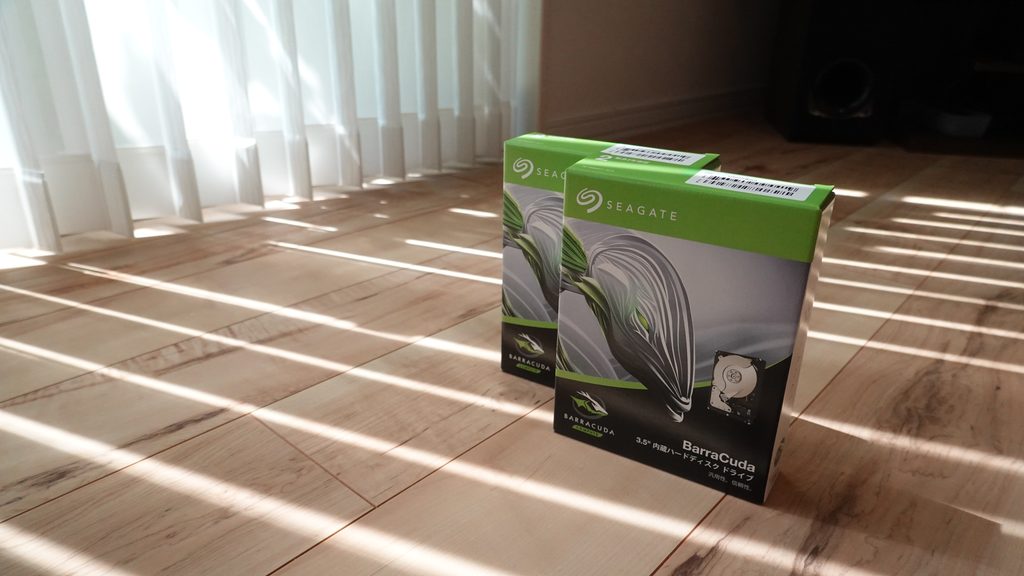
DH2300単体には、写真を保存するHDDが付属していません。使用するには、対応するHDDまたはSSDを別途用意します。
今回使用したドライブは以下のとおりです。
【Seagate Barra Cuda 3.5インチ 8TB】
NASは長時間稼働する機器なので、一般的なデスクトップ用HDDより、NAS向けとして販売されているHDDを選ぶと安心です。 長期で運用する予定なのでもう少し容量の大きいものを選びたかったのですが、価格高騰のためやむをえず8TBにしました。いつか元の価格帯に戻るのかもしれませんが、待ってもいられないので思い切って購入です。
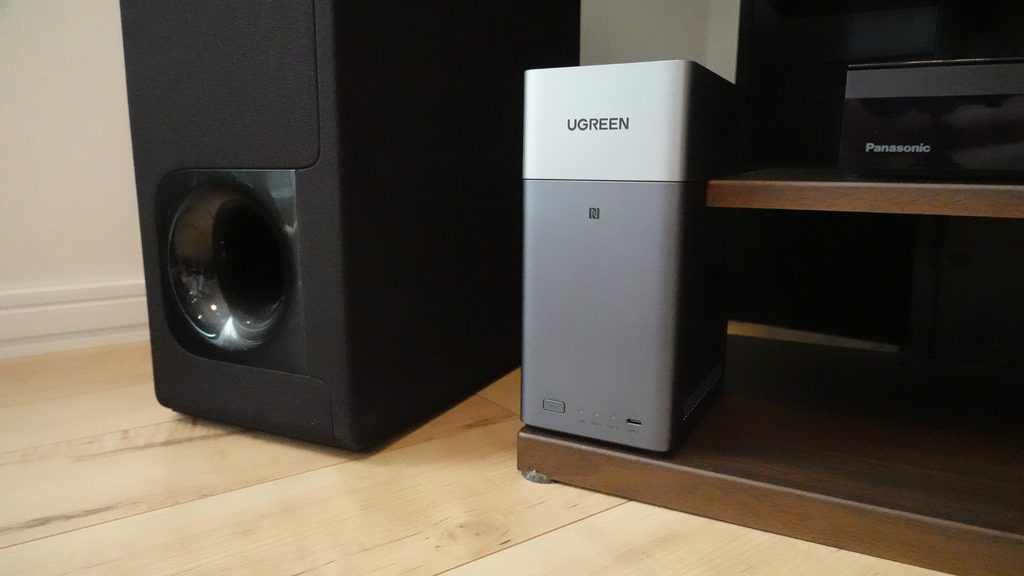
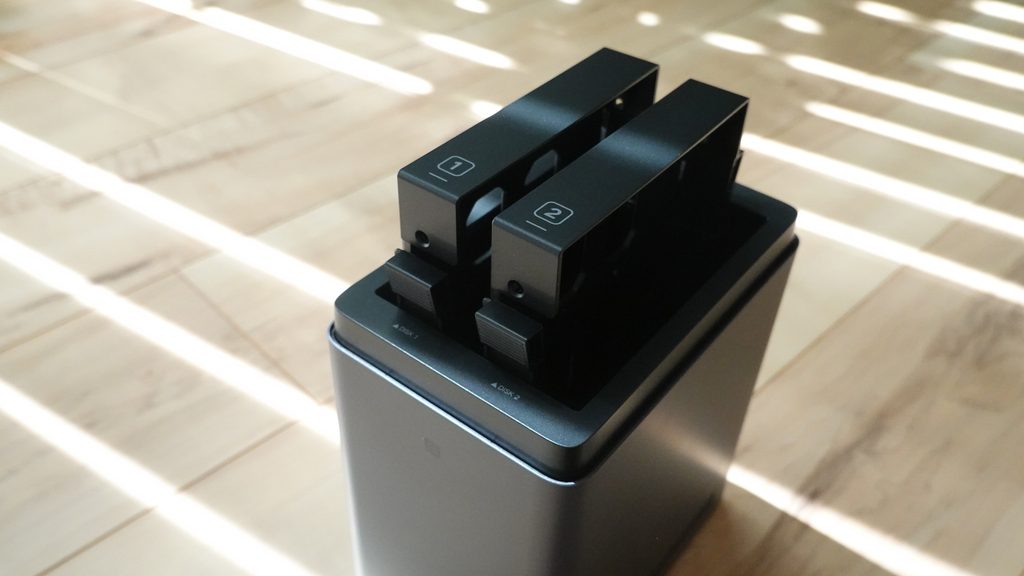
DH2300は、HDDを2台搭載できる縦型の筐体です。家庭向けらしいシンプルなデザインで、デスク周辺やテレビ台にも馴染みやすいデザインになっています。
ただし、NASはルーターへLANケーブルで接続する必要があります。置き場所を決める際は、見た目だけでなく、ルーターまで配線できるか、周囲に放熱スペースを確保できるかも確認しましょう。わが家ではTVの背面にWi-Fiルーターが設置されているのでTV台に設置してます。HDMIからの映像出力もできるのでこの位置がベストでした。
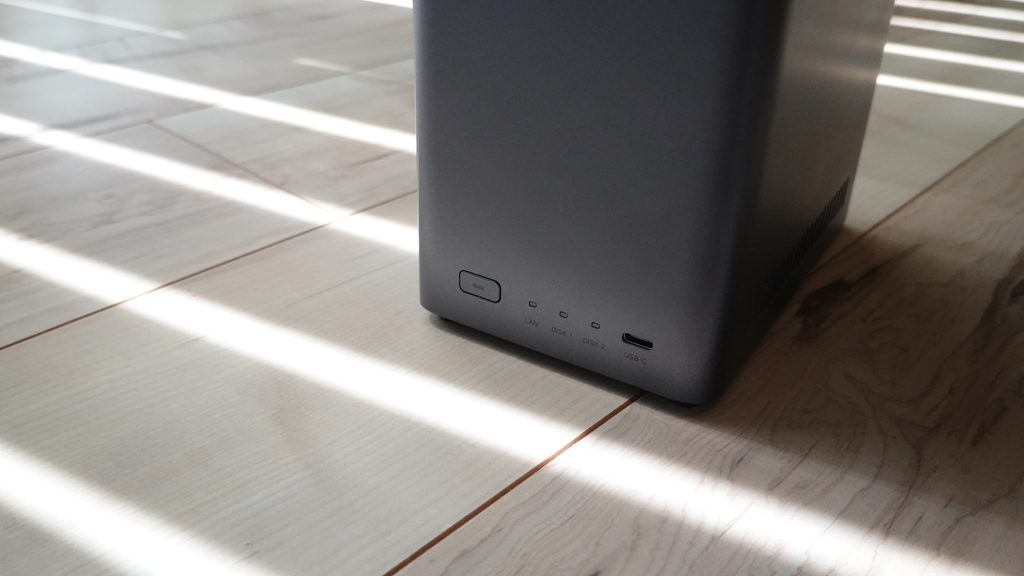
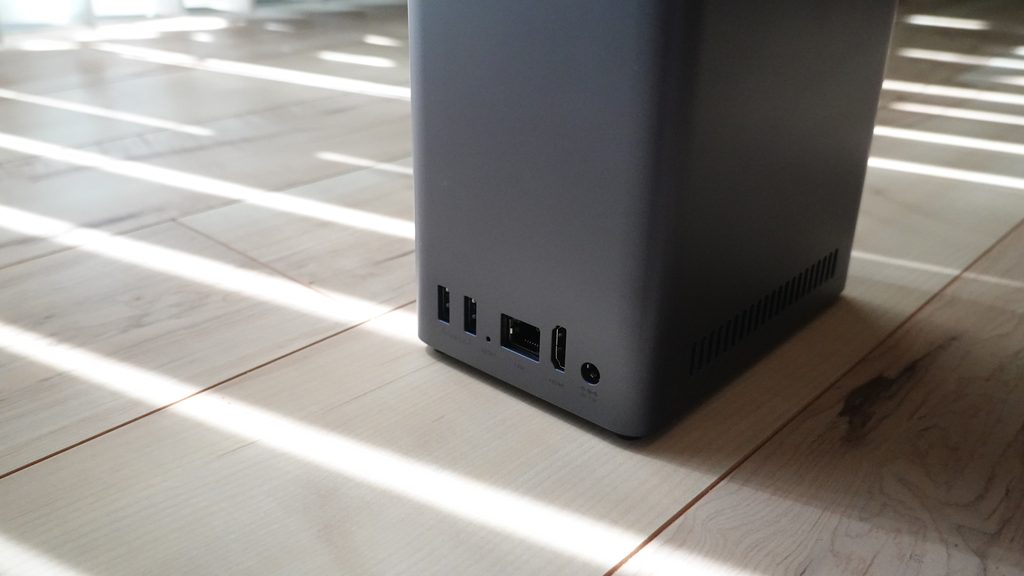
本体にはLAN端子に加え、USB-A、USB-C、HDMIなどが搭載されています。USB端子には外付けストレージを接続でき、HDMI端子は保存した映像をテレビなどへ出力する用途に利用できます。
今回の記事ではiPhone写真の管理を中心に使用するため、基本的には電源とLANケーブルを接続すれば準備できます。
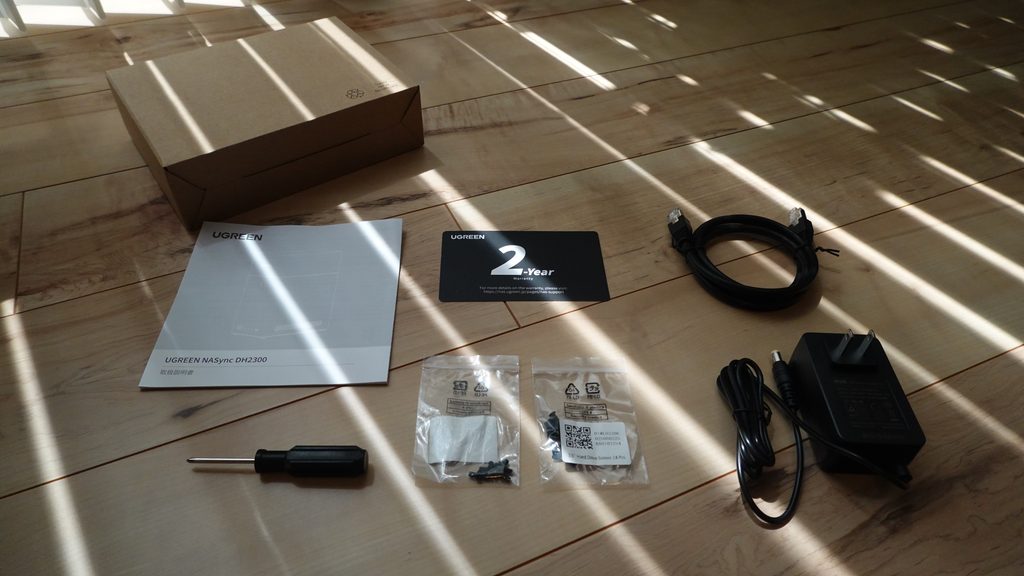
主な付属品は次のとおりです。
NASには難しい印象がありますが、DH2300の基本的な設置は、HDD、電源、LANケーブルを接続し、アプリの案内に沿って進める簡単な流れです。
本体上部のカバーを外し、ドライブトレイを引き出してHDDを取り付けます。3.5インチHDDと2.5インチドライブでは固定方法が異なるため、付属の説明書を確認しながら作業します。
HDDは衝撃に弱いため、必ずDH2300の電源を切った状態で、安定した場所に置いて取り付けましょう。
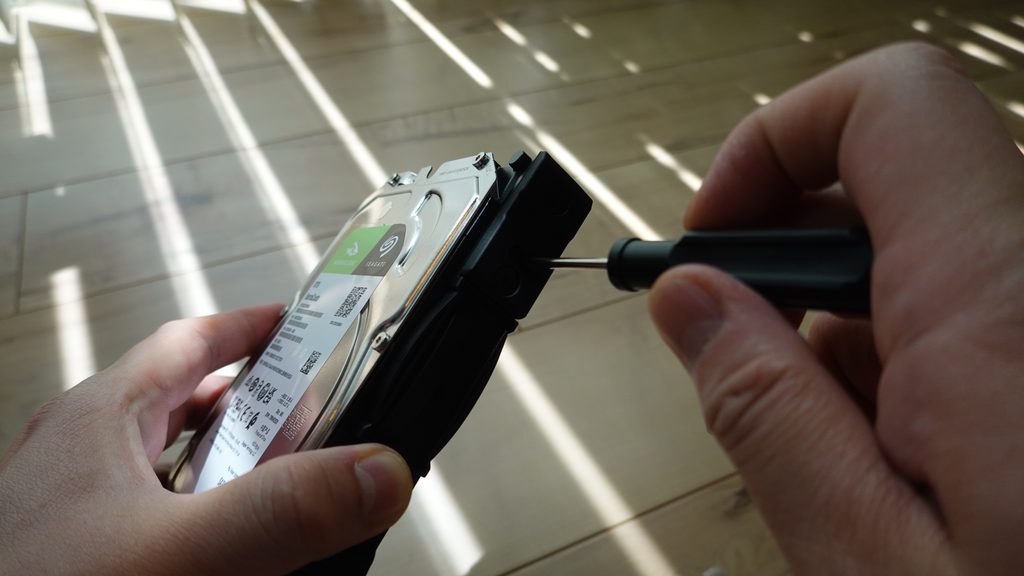
HDDを取り付けたら、DH2300と自宅のルーターをLANケーブルで接続します。DH2300自体をWi-Fiへ直接接続するのではなく、NASは有線LAN、iPhoneやMacは同じルーターのWi-Fiを使用する構成です。
ゲストWi-Fiなど、家庭内の端末同士の通信を制限するネットワークではDH2300を検出できないことがあります。iPhoneとMacは、普段使用している同じ家庭内ネットワークに接続して下さい。
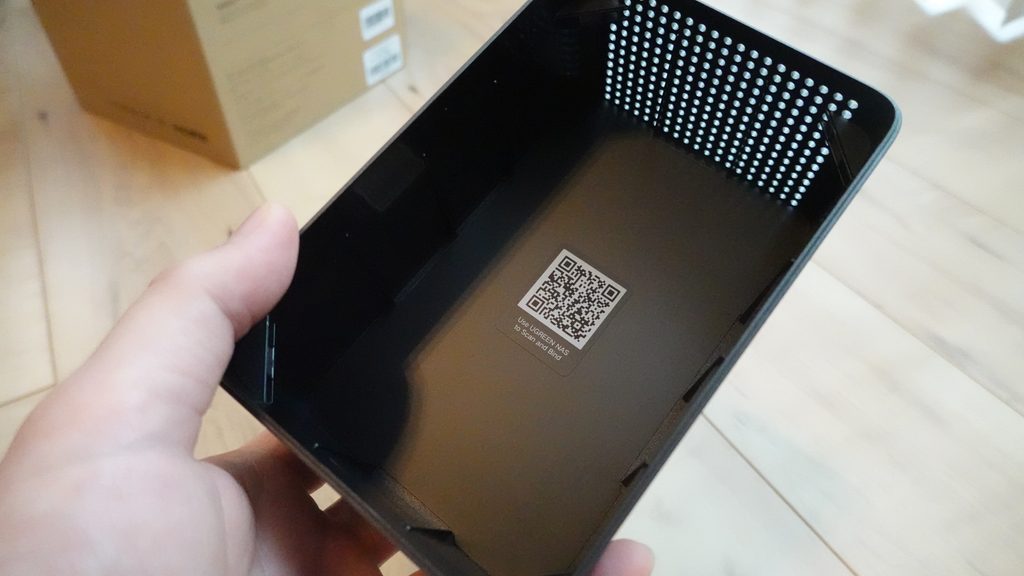
iPhoneへ「UGREEN NAS」アプリをインストールし、DH2300を登録します。
本体ケースのフタ内側に貼ってあるQRコードから、アプリ取得できます。
管理者アカウントは、ユーザー作成や権限変更など重要な設定に使用します。家族全員で管理者のパスワードを共有せず、後から作成する各ユーザーごとのアカウントを利用するのがおすすめです。
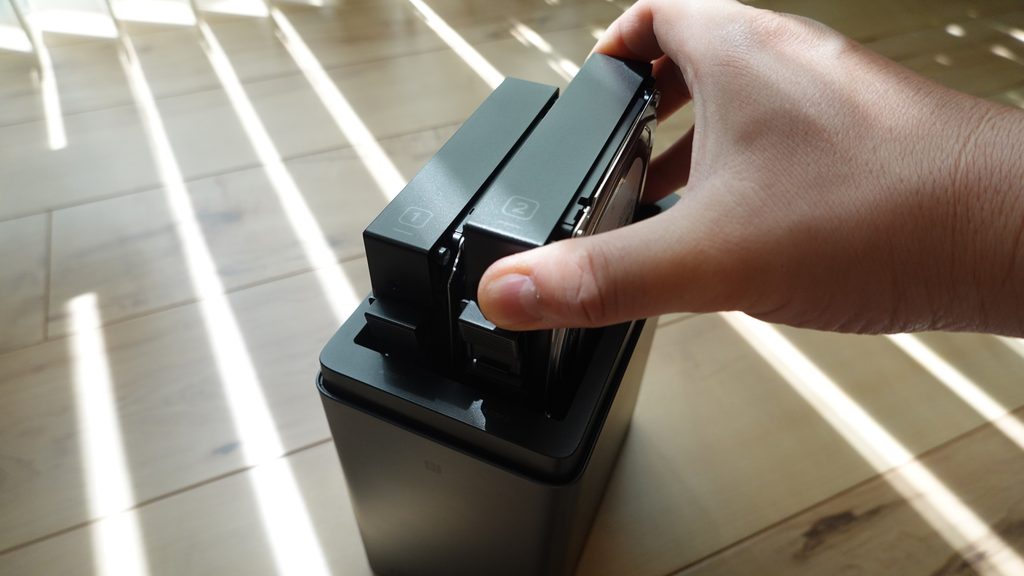
HDDを2台使用する場合は、RAID 0やRAID 1などのストレージ構成を選択します。
家族写真の保存でデータ保護を優先するなら、同じ内容を2台のHDDへ記録するRAID 1がスタンダードな選択肢となります。片方のHDDが故障しても、もう片方からデータを読み出せる可能性があるので大切な家族写真の保存はこちらがお勧めです。
そもそもですが、火災、盗難など本体の直接なトラブルには対応できません。万全な保存環境を求める場合は、クラウドサービスと合わせて運用をお勧めします。
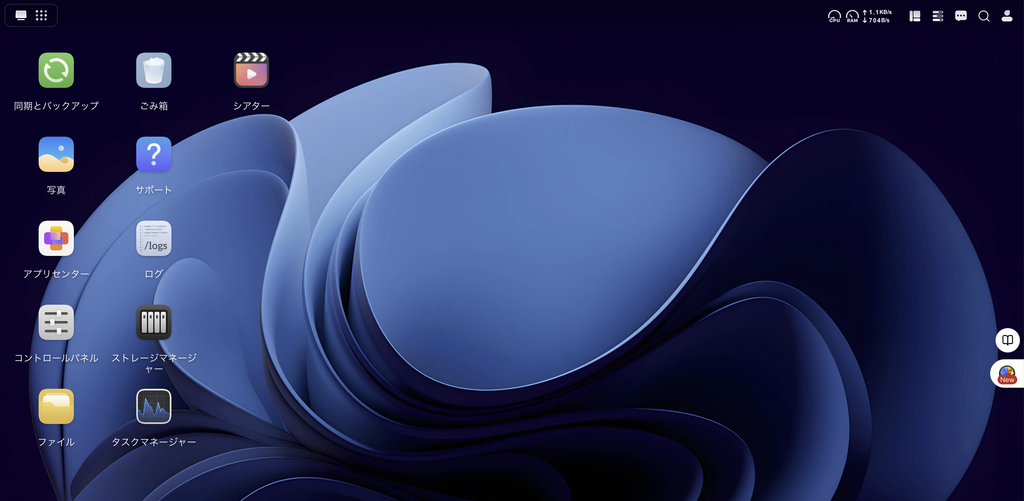
DH2300を操作する重要な役割を持つソフト「UGOS PRO」。ブラウザからDH2300へ接続すると、「ファイル」「写真」「コントロールパネル」などのアイコンが並んだデスクトップのような画面で操作ができます。
この管理画面の基礎となっているのが、UGREEN独自のNAS用OS「UGOS Pro」です。
OSと聞くと難しく感じるかもしれませんが、iPhoneのiOSやMacのmacOSと同じように、DH2300を動かすための基本ソフトと考えれば分かりやすいでしょう。見た目はパソコンのデスクトップに近く、目的に応じたアプリを開いて操作します。
例えば、フォルダを作成したり写真ファイルを移動したりするときは「ファイル」、保存した写真を撮影日や人物ごとに見返すときは「写真」、ユーザーやアクセス権限を設定するときは「コントロールパネル」を使用します。
一方、MacのFinderから接続する場合は、UGOS Proの管理画面を開くのではなく、DH2300の共有フォルダをMacの一般的なフォルダと同じように操作することができます。
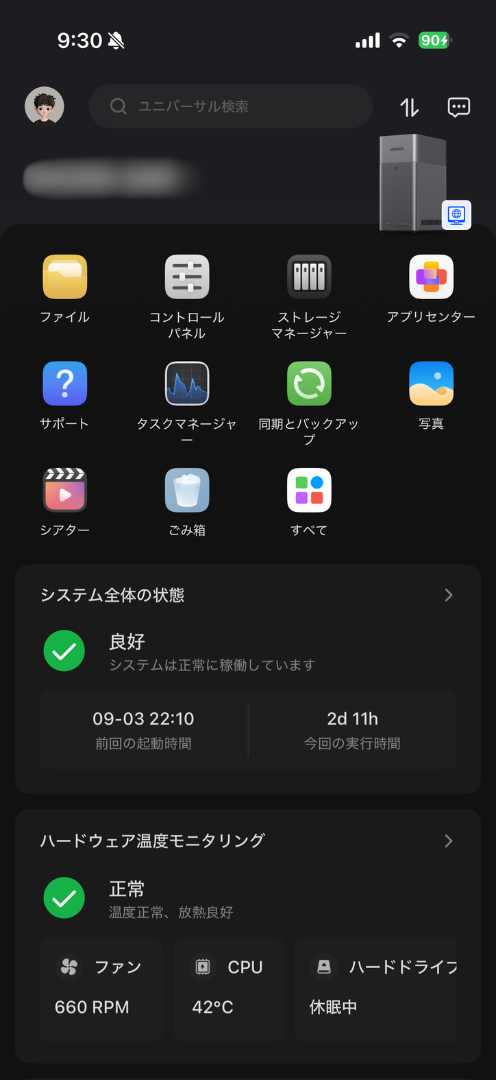
ブラウザ版のUGOS ProがDH2300の詳しい設定や管理に向いているのに対し、iPhoneでは専用の「UGREEN NAS」アプリで手軽に操作ができます。
ブラウザ版とスマホアプリは別々の保存場所ではなく、どちらも同じDH2300内のデータへアクセスしています。そのため、iPhoneから保存した写真をブラウザやMacで整理し、整理後の写真を再びiPhoneから見返すことができます。
もちろん、ユーザーアカウントに設定されたアクセス権限はスマホアプリにも反映されます。共有フォルダへの書き込み権限がなければ、アプリのバックアップ先として選択できない場合があります。
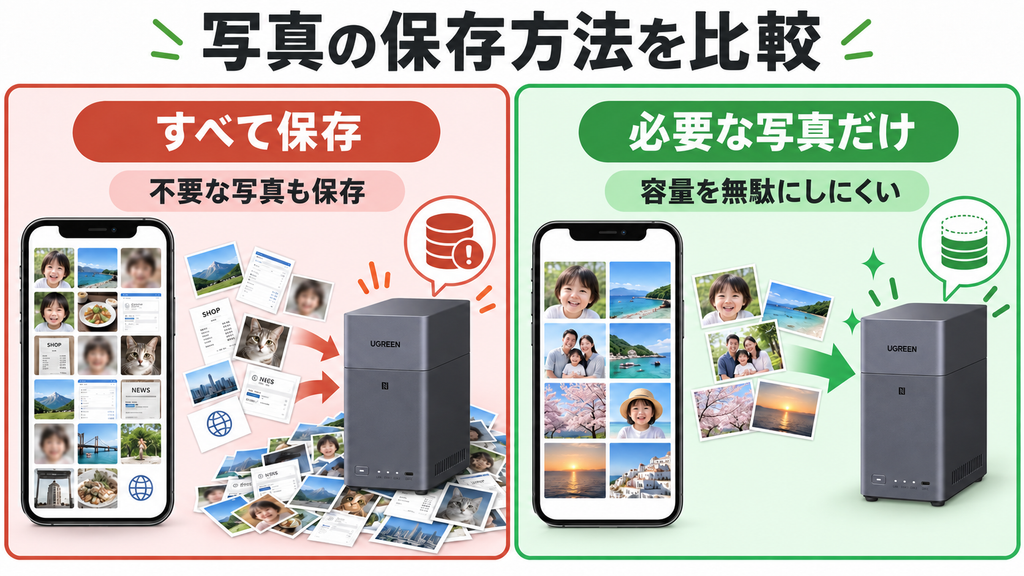
DH2300では、iPhoneに保存されている写真や動画をNASへ自動的にバックアップできます。
写真ライブラリ全体をまとめて保存する方法もありますが、iPhoneには大切な写真だけでなく、スクリーンショットや一時的に保存した画像、似た構図で連続撮影した写真なども含まれています。
これらをすべてDH2300へ保存すると、NASの容量を余計に使用するだけでなく、あとから不要な写真を削除する作業も必要になります。
そこで今回は、iPhoneに「NAS保存用」のアルバムを作成し、保存したい写真だけをDH2300へ自動保存する方法を選びました。
写真の選別はiPhoneで簡単に、選別した写真は自動でDH2300に保存、イベントごとのアルバム作成などの細かな整理はMacで行う流れです。
まず、iPhoneの「写真」アプリに、DH2300へ保存する写真をまとめるためのアルバムを作成します。
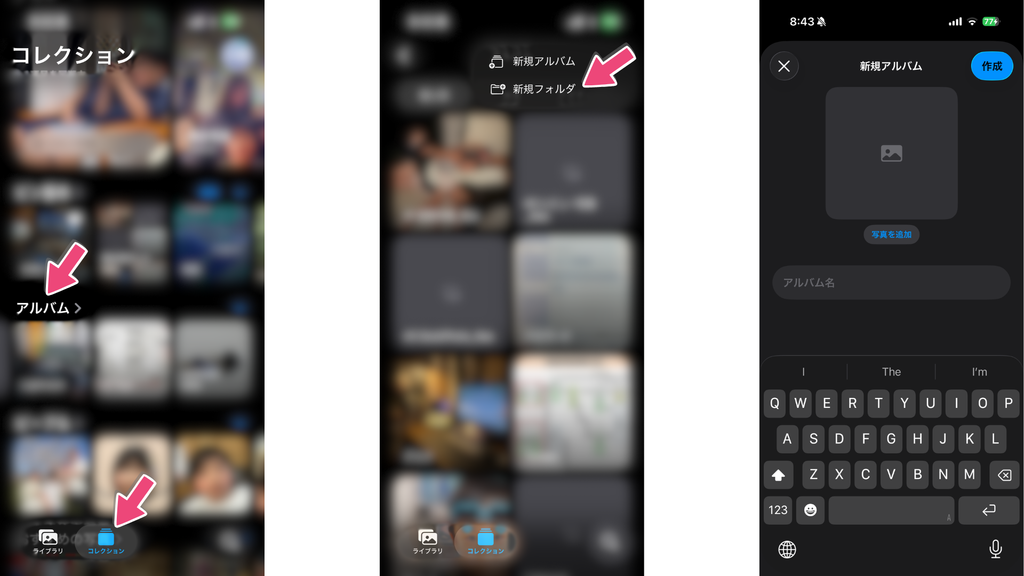
普段はiPhoneで撮影した写真を選別し、残しておきたい写真だけをこのアルバムへ追加します。
全ての写真を保存すると、一見楽なように思えますが次のような写真まで保存してしまいます。
全て保存とした場合にはこの写真を削除する手間が新たに発生してしまいます。そのため選択した写真だけを保存した方が使い勝手が良いと考えました。じゃあ旅行や行事ごとに複数のアルバムを作り、それぞれをバックアップ対象にする方法した方がスマホで完結するのではと考えましたが・・・
イベントごとに新しいアルバムを作って毎回連携するとなると工程が複雑化します。そのため今回は「NAS保存用」アルバムを1つだけ用意し、DH2300へ保存したあとにMacで旅行や行事ごとに整理する方法にしました。
次に、iPhoneから送られる写真の保存先をDH2300に作成します。
夫婦で写真を管理することを考え、今回は「家族写真」という共有フォルダを作成。その中に、自動保存された写真を一時的に置く「未整理」フォルダを用意します。
家族写真
└── 00_未整理
先頭に「00」を付けておくと、MacのFinderで名前順に並べたときに上部へ表示されるため、保存された写真を見つけやすくなります。
共有フォルダは、MacのブラウザからDH2300の管理画面を開き、「ファイル」から作成できます。
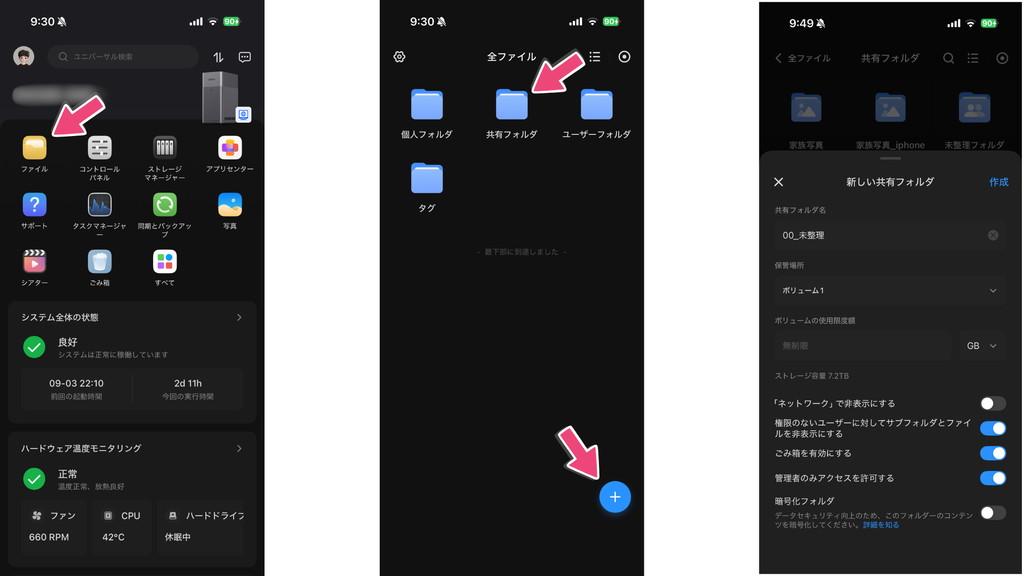
個人フォルダではなく共有フォルダを保存先にすることで、あとから奥さんのユーザーアカウントにもアクセス権限を付与できます。
共有フォルダを作成しただけでは、iPhoneのバックアップ先として表示されない場合があります。
実際に設定した際も、作成した「家族写真」が保存先の一覧に表示されませんでした。原因は、iPhoneで使用しているユーザーに共有フォルダへの書き込み権限がなかったことです。
次の手順でアクセス権限を確認します。
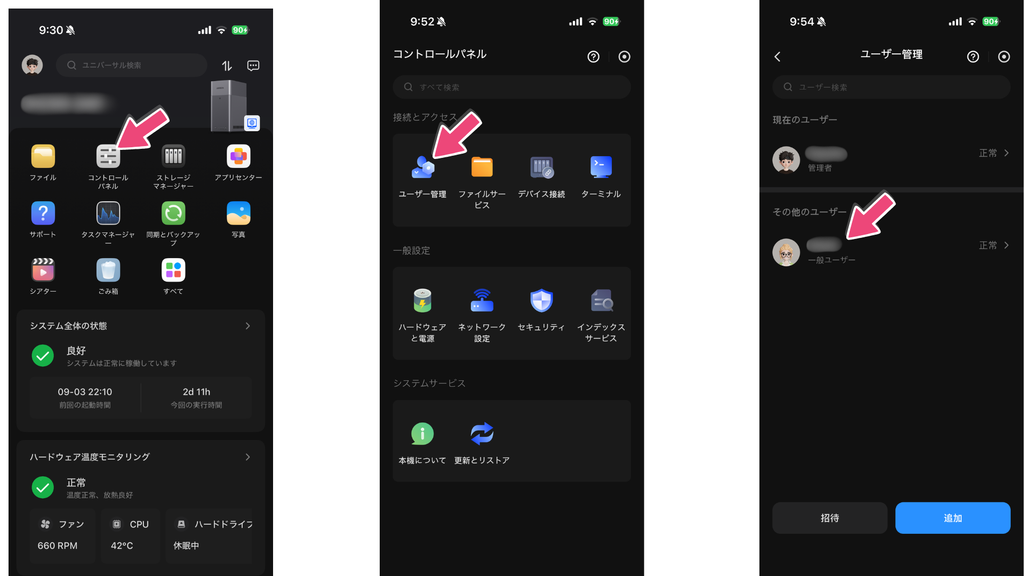
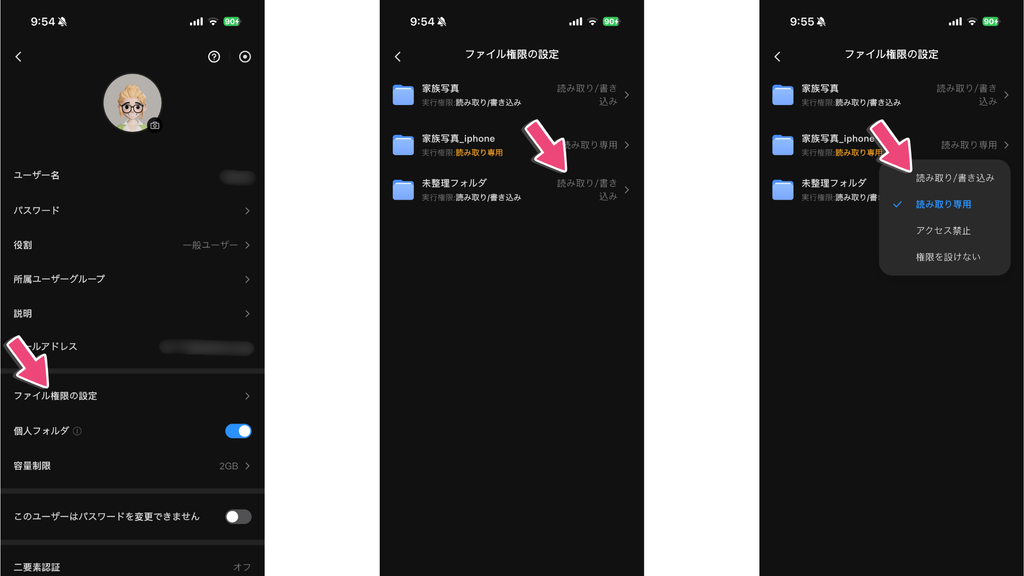
「読み取り専用」では、写真を見ることはできても、新しい写真を書き込めません。そのため、自動保存に使用するユーザーには「読み取り/書き込み」権限が必要です。
今回の環境では、読み取り/書き込み権限を付与することで、共有フォルダを保存先として選べるようになりました。
共有フォルダの準備ができたら、iPhoneの「UGREEN NAS」アプリから自動バックアップを設定します。
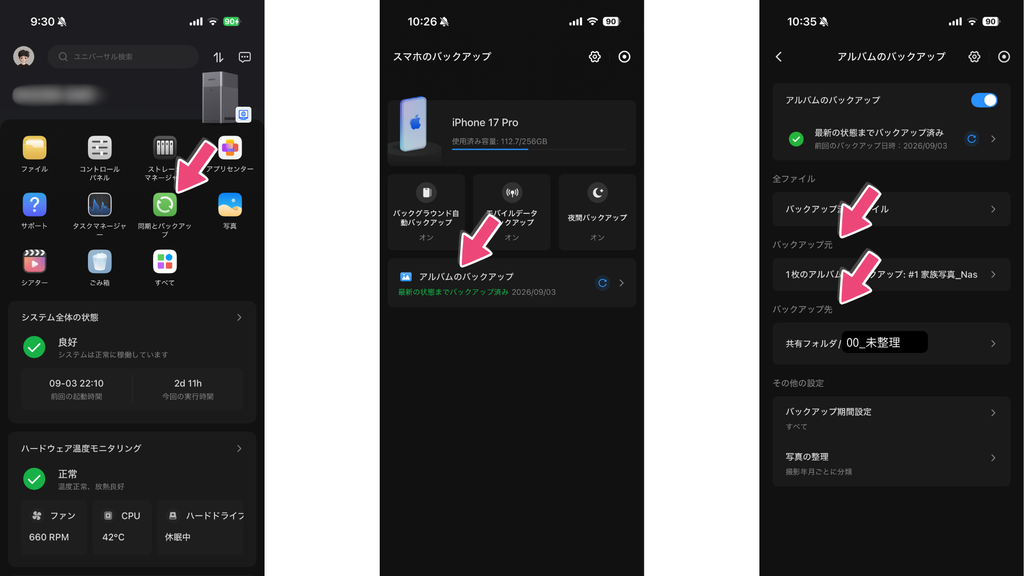
iPhoneから写真へのアクセスを求められた場合は、「フルアクセスを許可」を選択します。「選択した写真のみ」では、その後アルバムへ追加した写真が、自動バックアップの対象にならない可能性があります。
デフォルト設定で「モバイルデータバックアップ」がOFFになっているので変更しない方が良いでしょう。ONにするとモバイルデータ通信を利用してバックアップします。急ぎの場合のみONにして下さい。
設定後は、残したい写真をiPhoneの「NAS保存用」アルバムへ追加することで、自動バックアップの対象になります。
iOSのバックグラウンド動作によっては、すぐに転送が始まらない場合があります。大切な写真を追加したときはUGREEN NASアプリを開き、バックアップの進行状況を確認すると安心です。
ここで注意いただきたい点は、自動保存の保存先フォルダは1つしか設定できない事です。個人の写真は個人ファイルに自動保存。家族の写真は共有ファイルに自動保存。2つの自動保存はできないので、これからのアップデートに期待したいところです。
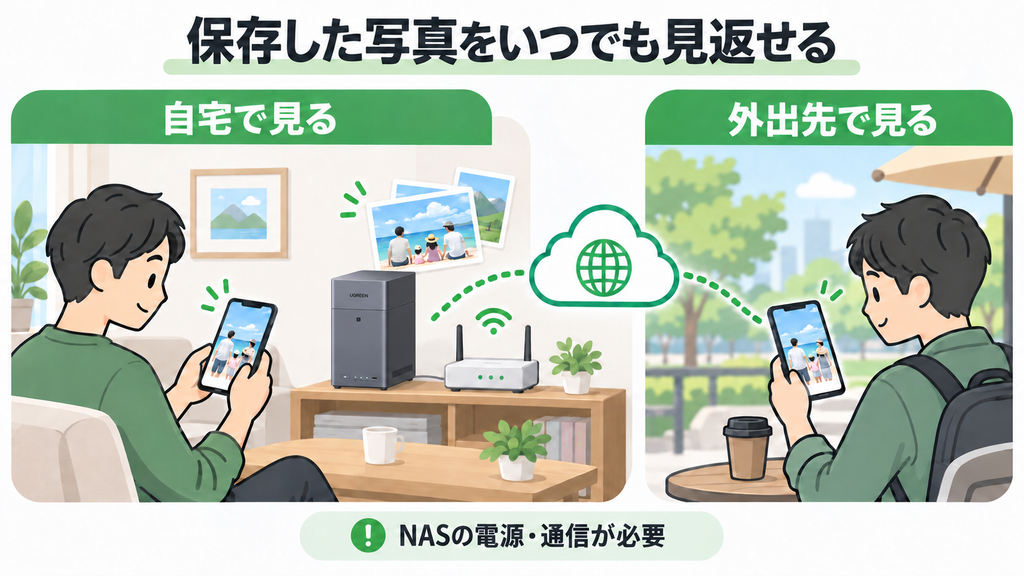
写真をNASへ移すと、「見るたびにPCを開かなければならないのでは?」と思う人もいるかもしれません。
しかし、DH2300に保存した写真は、iPhoneのUGREEN NASアプリから閲覧できます。Macを起動したり、iPhoneとDH2300をケーブルで接続したりする必要はありません。
UGREEN NASアプリの「写真」はiPhoneの「写真」アプリに似た操作性なので iPhoneユーザーならすぐに使えるようになります。写真の拡大だけでなく、Live Photosや動画の再生も可能です。
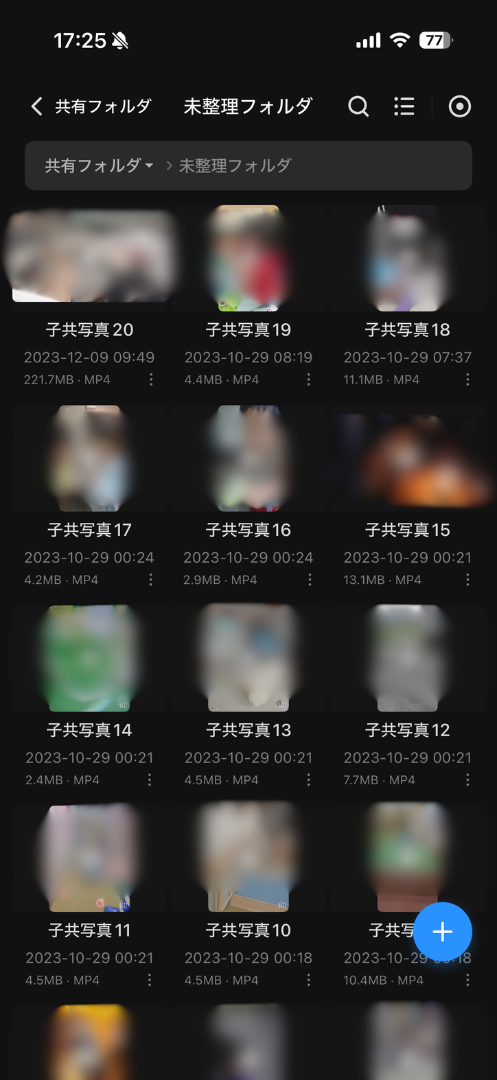
さらに、DH2300には写真を人物や場所、シーンなどで分類する機能があります。
例えば、家族の顔を登録しておけば、その人物が写っている過去の写真をまとめて探せます。何年分もの写真がたまっても、フォルダを一つずつ開いて探す必要がありません。
DH2300は写真を保存するだけの保管庫ではなく、過去の思い出を探して見返すための写真ライブラリとしても利用できます。
UGREENlinkのリモートアクセスを有効にしておけば、自宅のWi-Fiに接続していない場所からも、iPhoneでDH2300の写真を閲覧できます。
例えば、外出先で過去の旅行写真を見返したり、家族に写真を見せたりできます。必要な写真は、DH2300からiPhoneへ再びダウンロードすることも可能です。
オリジナルサイズの写真や長い動画をモバイル通信で開くと、通信量が大きくなる場合があります。通常は一覧のサムネイルから写真を探し、大きなデータのダウンロードはWi-Fi環境で行うのがおすすめです。
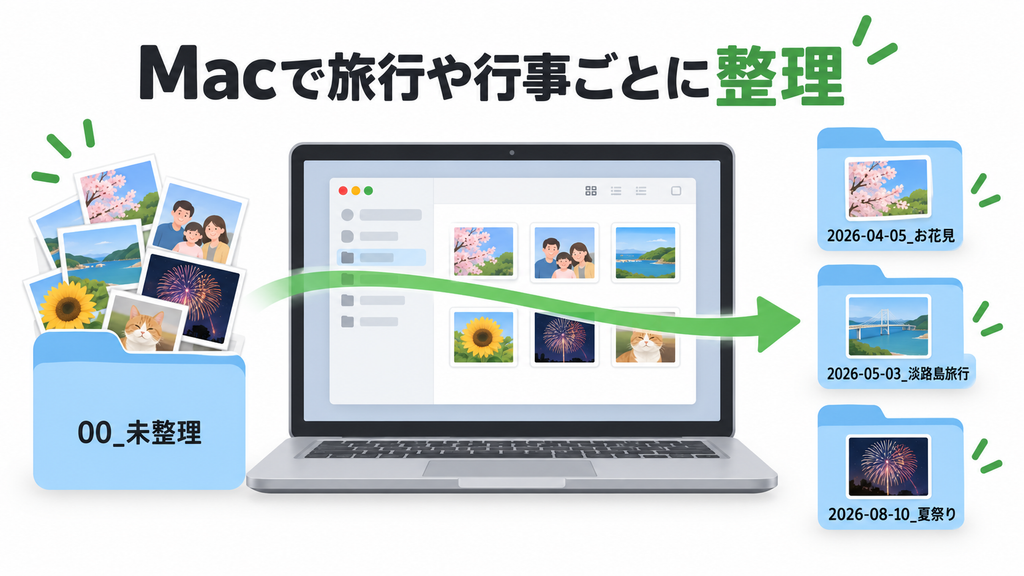
「00_未整理」に写真がたまってきたら、Macから旅行や行事ごとに整理します。
MacからDH2300を利用する方法には、ブラウザの管理画面とFinderからの接続があります。
ユーザーやアクセス権限など、DH2300本体の設定にはブラウザを使用します。一方、保存した写真を普段使っているフォルダと同じ感覚で整理するなら、Finderからの接続が便利です。
FinderにDH2300の共有フォルダを表示すれば、「00_未整理」から旅行や行事ごとのフォルダへ、写真をドラッグ&ドロップで移動できます。
フォルダ名は、日付とイベント名を組み合わせると分かりやすくなります。
家族写真
├── 00_未整理
└── 2026
    ├── 2026-04-05_お花見
    ├── 2026-05-03_淡路島旅行
    └── 2026-08-10_夏祭り
「YYYY-MM-DD_イベント名」の形式に統一すると、名前順に並べるだけで撮影日の順番に表示されます。
iPhoneでは保存する写真だけを選び、細かなフォルダ分けは画面が大きく操作しやすいMacで行います。この役割分担なら、撮影するたびに細かく整理する必要がなく、長く続けやすいと感じました。
FinderからDH2300へ接続する詳しい方法は、後ほど「DH2300をMacのFinderに表示して写真を管理する方法」で紹介します。
iPhoneの「NAS保存用」アルバムも、使い続ければ写真が増えていきます。iPhoneの空き容量を増やしたい場合は、DH2300への保存完了を確認してから、iPhone側の写真を削除できます。
今回使用している「アルバムのバックアップ」は、iPhoneの写真をDH2300へコピーして保存する機能です。正常にバックアップされていれば、その後iPhone側から写真を削除しても、DH2300に保存された写真は残ります。
大切な写真なので削除する前に、次の順番で確認するようにしましょう。
なお、「アルバムから削除」を選んだだけでは、元の写真はiPhoneの写真ライブラリに残るため、基本的に空き容量は増えません。
容量を空ける場合は写真ライブラリから元の写真を削除します。削除後も「最近削除した項目」に一定期間残るため、すぐに容量を空けたい場合は、そこからも完全に削除する必要があります。
今回の写真管理をおさらいすると、次の流れになります。
すべての写真を自動保存する方法と比べると、保存する写真を選ぶ手間はかかります。しかし、不要な画像でNASの容量を消費しにくく、大切な写真も探しやすくなります。
写真を削除した後も、DH2300に保存した写真はUGREEN NASアプリから閲覧でき、整理しておけばアルバムで見たり、顔認識などを使って目的の写真を探すこともできます。
写真の選別はiPhone、保存と分類はDH2300、細かなフォルダ整理はMac(PC)。この3つの工程を組み合わせることで、大切な家族写真を無理なく管理できるようになります。
家族でNASを使う場合、1つの管理者アカウントを全員で共有するのではなく、利用者ごとにアカウントを作成します。
おそらくほとんどの家庭では、旦那さんが設置するので管理者、奥さんを一般ユーザーとして登録します。これにより、夫婦で家族写真を共有しながら、それぞれの個人データを分けて保存できます。
奥さんのアカウントは、DH2300の管理画面から作成します。
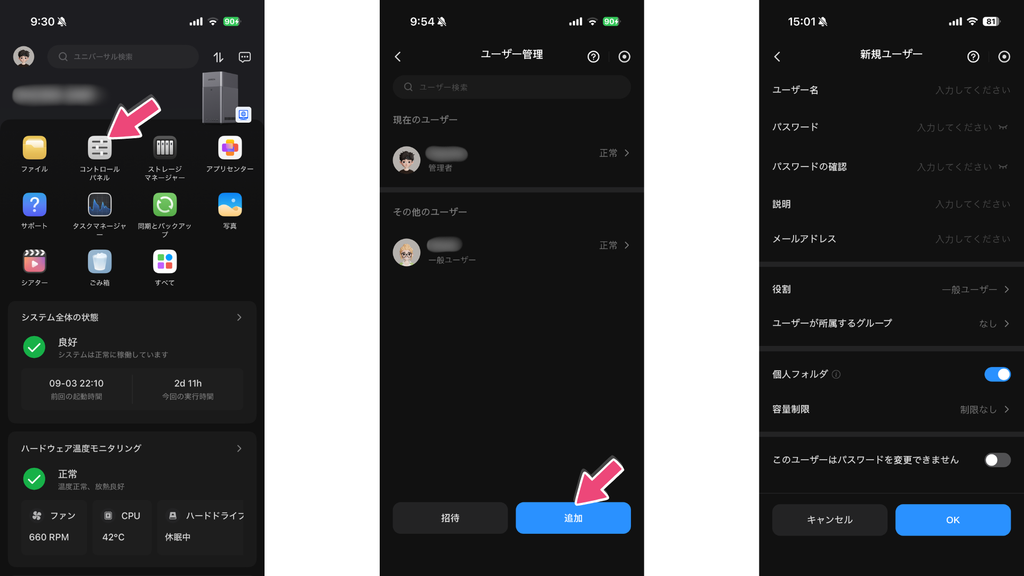
奥さんのiPhoneにはUGREEN NASアプリをインストールし、作成したユーザー名とパスワードでDH2300へログインします。
一般ユーザーにしておけば、システム全体の重要な設定変更は制限しながら、許可された写真アプリや共有フォルダを利用できます。
奥さんのiPhoneにも「NAS保存用」アルバムを作成し、前述で紹介した方法と同じように自動バックアップを設定します。
保存先として夫婦共通の「家族写真」フォルダを指定すれば、どちらが撮影した写真も同じ場所へ集約できます。
旅行では旦那さんが風景、奥さんが料理や家族の様子を撮影するなど、写真がそれぞれのiPhoneへ分かれがちです。DH2300へ集めておけば、あとからLINEやAirDropで送り合わなくても、夫婦で同じ写真を確認できます。
夫婦で共同利用しても、NAS内のすべてのデータを共有する必要はありません。
旦那さんの触って欲しくないデータや個人フォルダには、次のようなデータを保存できます。
奥さんの一般ユーザーからは、権限が与えられていない旦那さんの個人フォルダへアクセスできません。反対に、奥さんも自分専用の個人フォルダを利用できます。
なお、管理者が個人フォルダへどこまでアクセスできるかは、権限設定によって異なります。完全な秘密領域として利用する場合は、個人フォルダの非表示設定や暗号化機能も確認しましょう。
共有フォルダには、ユーザーごとに権限を設定できます。
| 権限 | できること |
|---|---|
| アクセス拒否 | フォルダを表示・利用できない |
| 読み取り専用 | 写真やファイルの閲覧・ダウンロードができる |
| 読み取り/書き込み | 閲覧に加え、追加・変更・移動・削除ができる |
夫婦で写真を追加する「家族写真」は、2人とも読み取り/書き込みにします。完成した写真を家族に見せるだけのフォルダは、読み取り専用にすると誤削除を防ぎやすくなります。子供に共有するときも読み取り専用にしておけば安心して利用できます。
DH2300では、家族写真を1か所へ保存しつつ、普段の閲覧ではアルバムを使うと、旅行や行事ごとの写真を見つけやすくなります。
UGREEN NASブラウザ「写真」から、旅行や行事ごとのアルバムを作成していきましょう。今回の運用ではDH2300に保存した写真はMacでの分類をしたいのでブラウザでの操作方法を案内します。
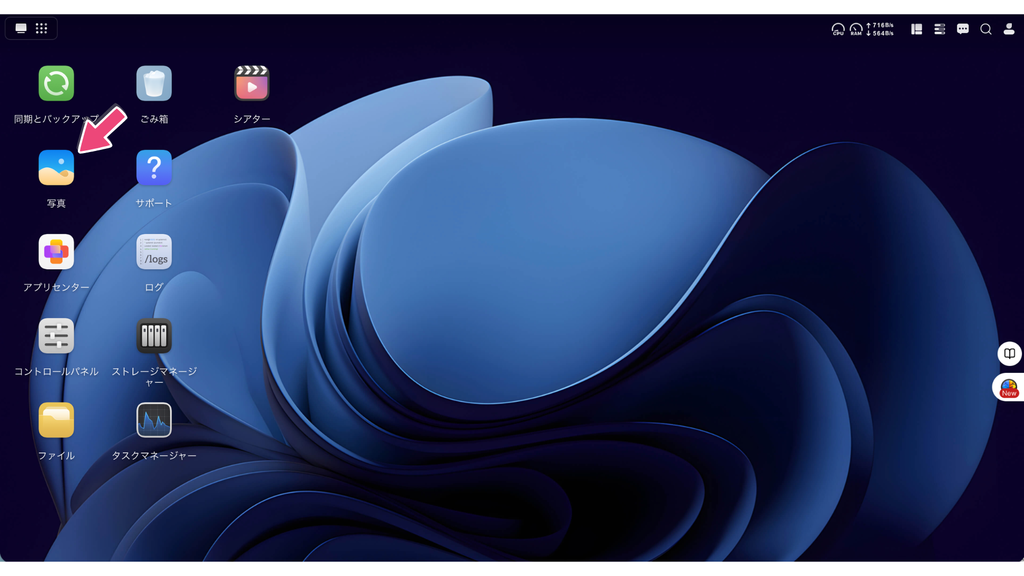
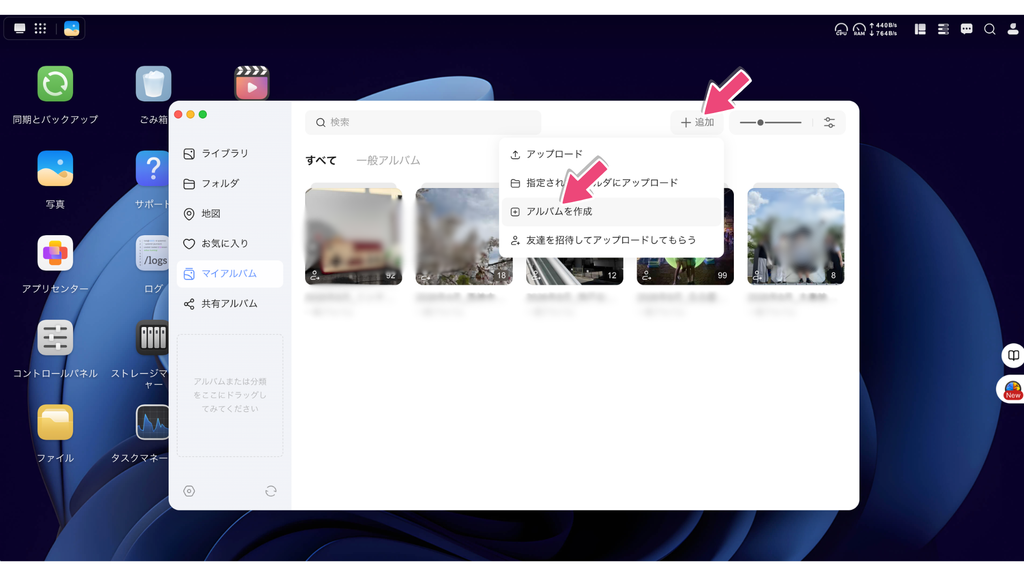
アップロードを許可すれば、奥さんも自分が撮影した写真を同じアルバムへ追加できます。「淡路島旅行」「運動会」など、夫婦が撮影した写真をイベント単位でまとめる使い方に向いています。
DH2300では、フォルダとアルバムを分けて考えると整理しやすくなります。
MacのFinderでは「2026-05-03_淡路島旅行」というフォルダへ元データを保存し、iPhoneでは「淡路島旅行」というアルバムから閲覧する、といった使い分けになります。
アルバムは、元ファイルを複製せずに複数のテーマへ分類しやすいのも利点です。家族写真を「旅行」と「子どもの成長記録」の両方から探すといった使い方ができます。
NASのユーザーアカウントを持っていない祖父母や親戚には、写真やアルバムの公開リンクを送る方法があります。
共有時には、必要に応じて次の項目を設定します。
作成したリンクをLINEやメールで送れば、相手はNASのユーザーアカウントを作成しなくても写真を閲覧できます。
公開リンクは第三者へ転送される可能性があるため、家族写真にはパスワードと有効期限を設定し、不要になったリンクは削除するのがおすすめです。
写真が増えてくると、保存場所よりも「目的の写真をどう探すか」が重要になります。
DH2300の写真アプリでは、人物、場所、シーンなどによる分類を利用できます。家族の顔をもとに写真をまとめれば、複数の旅行や行事にまたがる写真も人物単位で見返せます。
画像に写っている文字を探すOCRも、看板、書類、レシートなどを見つける際に役立ちます。認識結果は写真の内容によって異なりますが、フォルダだけでは探しにくい写真へたどり着く手段が増えるのは便利です。
MacからDH2300を利用する方法には、ブラウザの管理画面「UGOS PRO」とFinderからの2種類の接続があります。
ユーザー、アクセス権限、ストレージなどDH2300本体の設定にはブラウザ「UGOS PRO」を使います。一方、普段Macで使っているフォルダと同じ感覚で写真を整理したい場合は、Finderからの接続が便利です。
FinderからDH2300へ接続するには、UGOSでSMBサービスを有効にします。
Bonjourサービスも有効にすると、Finderの「ネットワーク」からDH2300を見つけやすくなります。
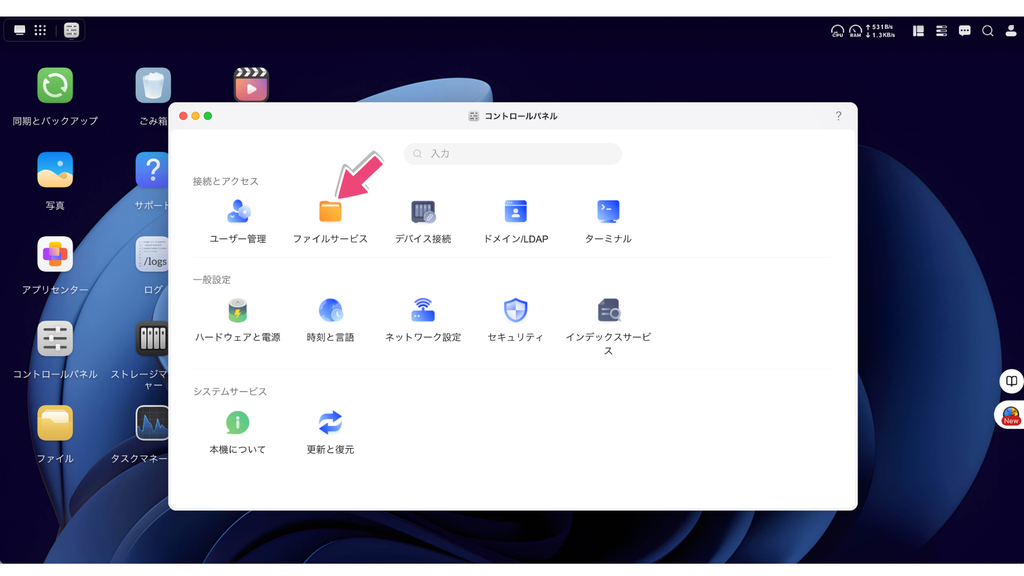
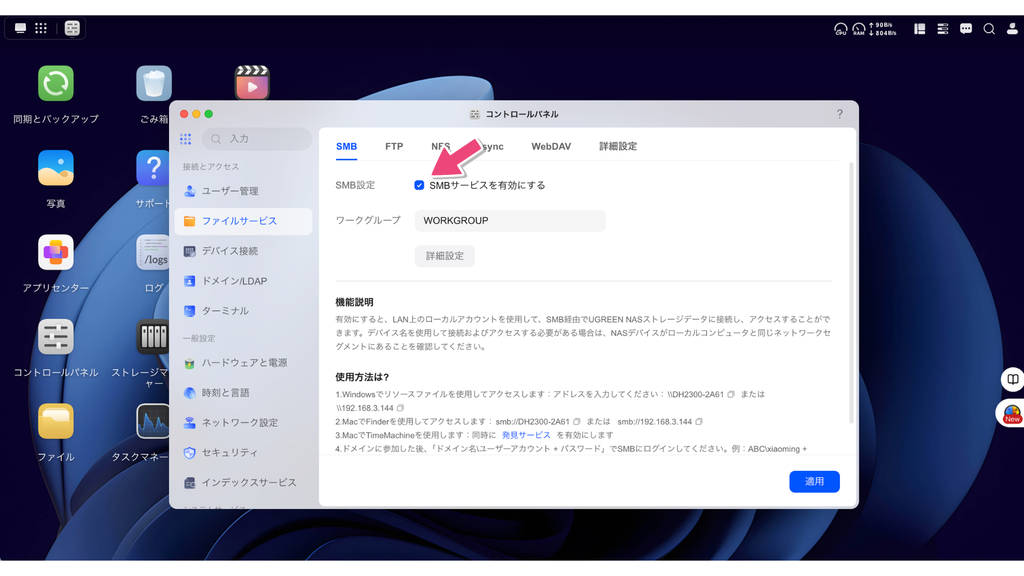
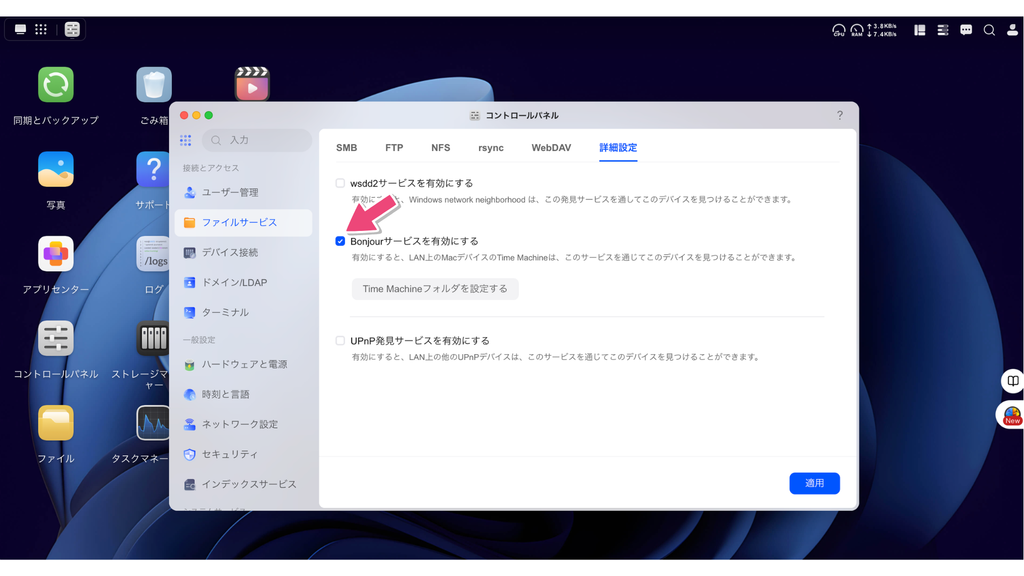
SMBを有効にしたら、FinderからDH2300へ接続します。
smb://DH2300のIPアドレスを入力するIPアドレスが192.168.1.50の場合は、次のように入力します。
smb://192.168.1.50ここで入力するのはMacのログイン情報ではなく、DH2300に作成したNASユーザーのユーザー名とパスワードなので注意して下さい。
接続時に表示されるのは、NAS内のすべてのフォルダではありません。ログインしたユーザーがアクセスできる最上位の共有フォルダや個人フォルダが表示されます。
例えば、次の構成では、最初の接続画面に表示されるのは「家族写真」です。
家族写真
├── 00_未整理
└── 2026
「00_未整理」と「2026」は、「家族写真」へ接続したあとにFinder内で表示されます。
必要な共有フォルダが表示されない場合は、そのユーザーに読み取り以上の権限があるか確認してください。
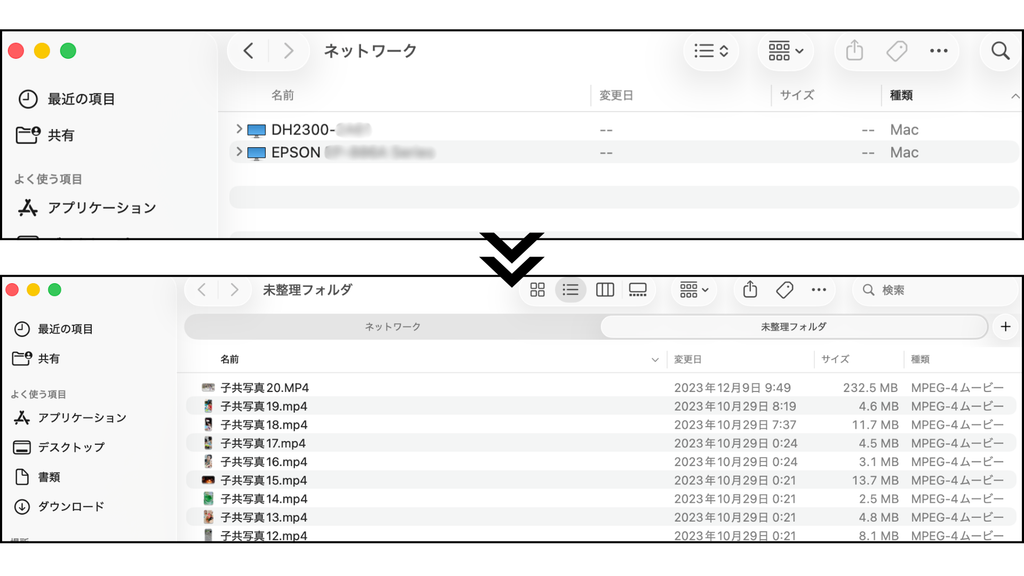
接続した共有フォルダは、Finderのサイドバーに表示されます。Mac内のフォルダと同じように、次の操作が可能です。
今回の運用では、「00_未整理」に自動保存された写真を確認し、「YYYY-MM-DD_イベント名」のフォルダへ移動します。
ブラウザでも写真の移動はできますが、大量の写真を整理する場合は、使い慣れたFinderのほうが操作しやすく感じました。
DH2300のメリットは、単に保存容量を増やせることではありません。iPhone、Mac、夫婦のユーザーアカウントを組み合わせることで、写真を保存してから見返すまでの流れを1台にまとめられます。
iPhoneの写真ライブラリ全体ではなく、「NAS保存用」アルバムだけを対象にすることで、保存したい写真を選べます。
すべてを自動保存するよりひと手間かかりますが、不要なスクリーンショットなどでNAS容量を消費しにくく、あとから削除する負担も減らせます。
DH2300への保存を確認した写真は、iPhone側から削除して容量を空けられます。削除後もUGREEN NASアプリから写真を閲覧できるため、過去の写真が手元から遠ざかる感覚はありません。
撮影日、アルバム、顔認識などから探せるので、単に外付けHDDへ移すより、スマートフォンから見返しやすいのが魅力です。今まで子供達の小さな頃の写真や動画を見るときにはSSDを出してきて見ていましたが、スマホですぐに見ることができるのは家族のコミュニケーションのきっかけにもなりました。
夫婦それぞれが撮影した写真を共有フォルダへ保存すれば、旅行や行事の写真が別々のiPhoneへ分散しません。
一度保存した写真は夫婦のどちらからでも閲覧でき、共有アルバムには双方が写真を追加できます。毎回LINEやAirDropで送り合う作業を減らせます。
夫婦で同じDH2300を使いながら、個人フォルダにはそれぞれのデータを保存できます。
家族写真は共有し、ブログや動画制作の素材、個人的な書類などは旦那さん専用の場所へ保存する。この使い分けができることで、NASを家族用ストレージと個人用ストレージの両方として活用できます。
Finderへ接続すれば、DH2300を特別な管理画面の中だけで使う必要はありません。普段のフォルダと同じような感覚で、写真の移動やフォルダ分けができます。
写真の選別はiPhone、閲覧はUGREEN NASアプリ、細かな整理はMacというように、それぞれ得意な端末を使い分けられます。
DH2300は本体とHDDの初期費用が必要ですが、クラウドストレージのように保存容量に応じた月額料金は発生しません。
写真や動画が増えても、搭載したHDDの範囲内で保存できます。ただし、電気代や将来的なHDD交換費用は必要なので、クラウドより必ず安いと考えるのではなく、大容量の保存場所を自分で所有できる点をメリットとして捉えるのが良いかと思います。
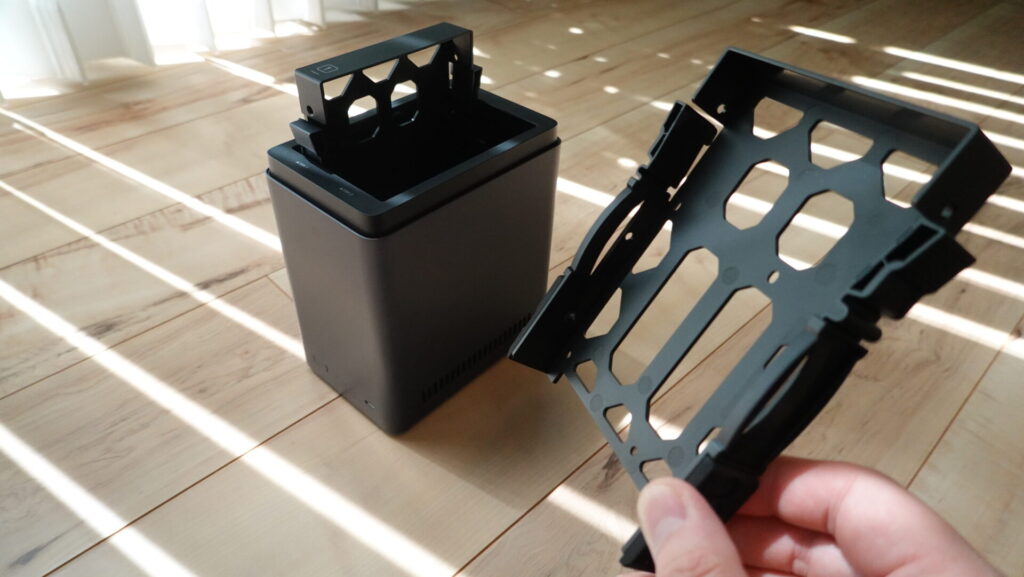
DH2300単体ではデータを保存できません。本体価格に加えてHDDの購入費用が必要です。RAID 1を利用する場合は、同じ容量のHDDを2台用意するため、最初の費用も大きくなります。
基本設定はアプリの案内に沿って進められますが、RAID、共有フォルダ、個人フォルダ、アクセス権限、SMBなど、初心者には聞き慣れない言葉が出てきます。
特に、共有フォルダを作成しても書き込み権限がなければ、iPhone写真の保存先として表示されない点には注意が必要です。
自動バックアップを設定しても、iOSの状態によってはすぐに転送が始まらない場合があります。初回や大切な写真を保存するときは、UGREEN NASアプリを開いて「タスクセンター」から進行状況を確認したほうが安心です。
RAID 1を設定しても、誤削除、ウイルス、NAS本体の故障、火災や盗難には対応できません。
失いたくない写真は、DH2300だけでなく、外付けHDDやクラウドなど別の場所にも保存しておきましょう。
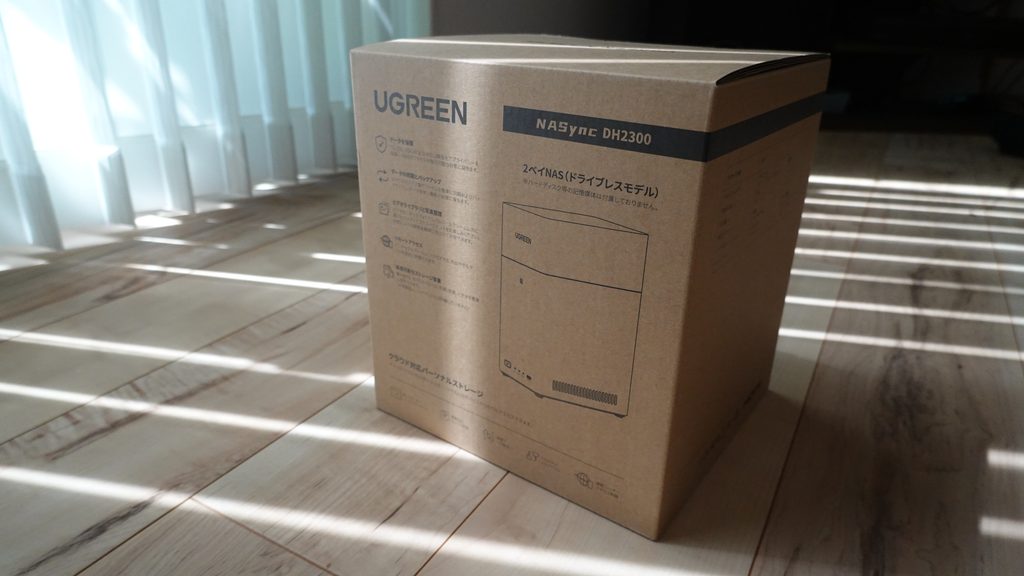
DH2300は、次のような人に向いています。
一方、次のような目的では上位モデルも検討したほうがよいでしょう。
DH2300は、高度なサーバー機能を求める人より、スマートフォン写真の保存、家族共有、Macからのファイル管理を分かりやすく始めたい家庭に適しています。
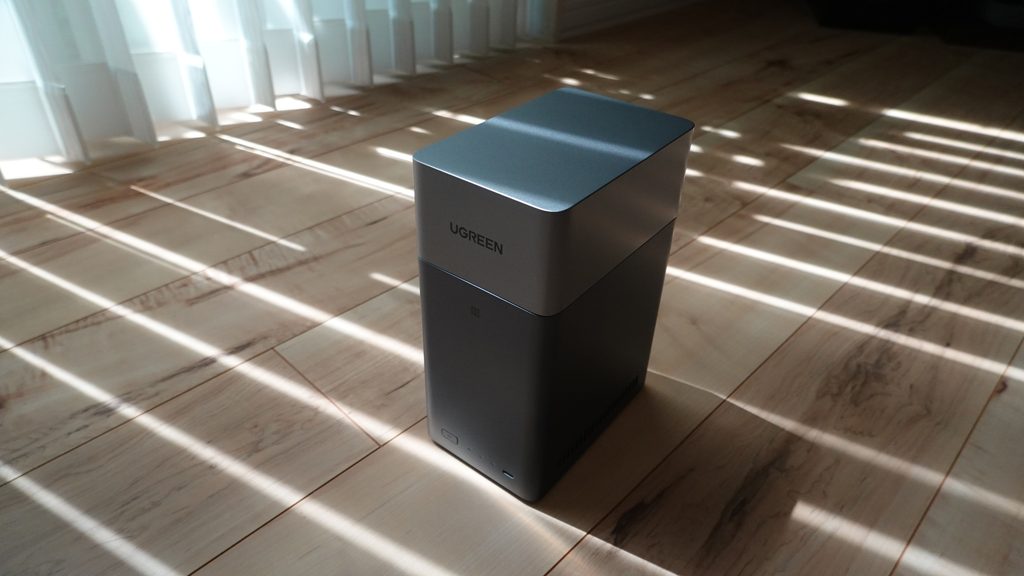
DH2300の魅力は、必要な写真だけを自動で集め、保存後もスマートフォンから見返し、家族共有と個人利用を分けながら管理できることです。
顔認識やアルバムを使えば、増え続ける写真の中から過去の思い出を探しやすくなります。Finderから接続すれば、Mac内のフォルダと同じような感覚で、旅行や行事ごとの整理もできます。
写真の選別はiPhone、保存と閲覧はDH2300、細かな整理はPC。この役割分担によって、大切な家族写真を無理なく残し続けられるようになりました。まだ使いきれていない機能もありますので、私ももっと使い込んでみたいと思います。
DH2300は自分専用のNASも欲しい。家族や夫婦の共有ストレージも欲しい。そんなわがままを実現してくれるスペックを秘めた使いやすい家庭用NAS。初めて設置する方にも使いやすいエントリーモデルです。使ってみればその汎用性の高さにきっと満足できるとアイテムです。