ゲームと音楽環境を変える照明収納アイテム Nanoleaf 「Pegboard Desk Dock」
duke
Gadget-High

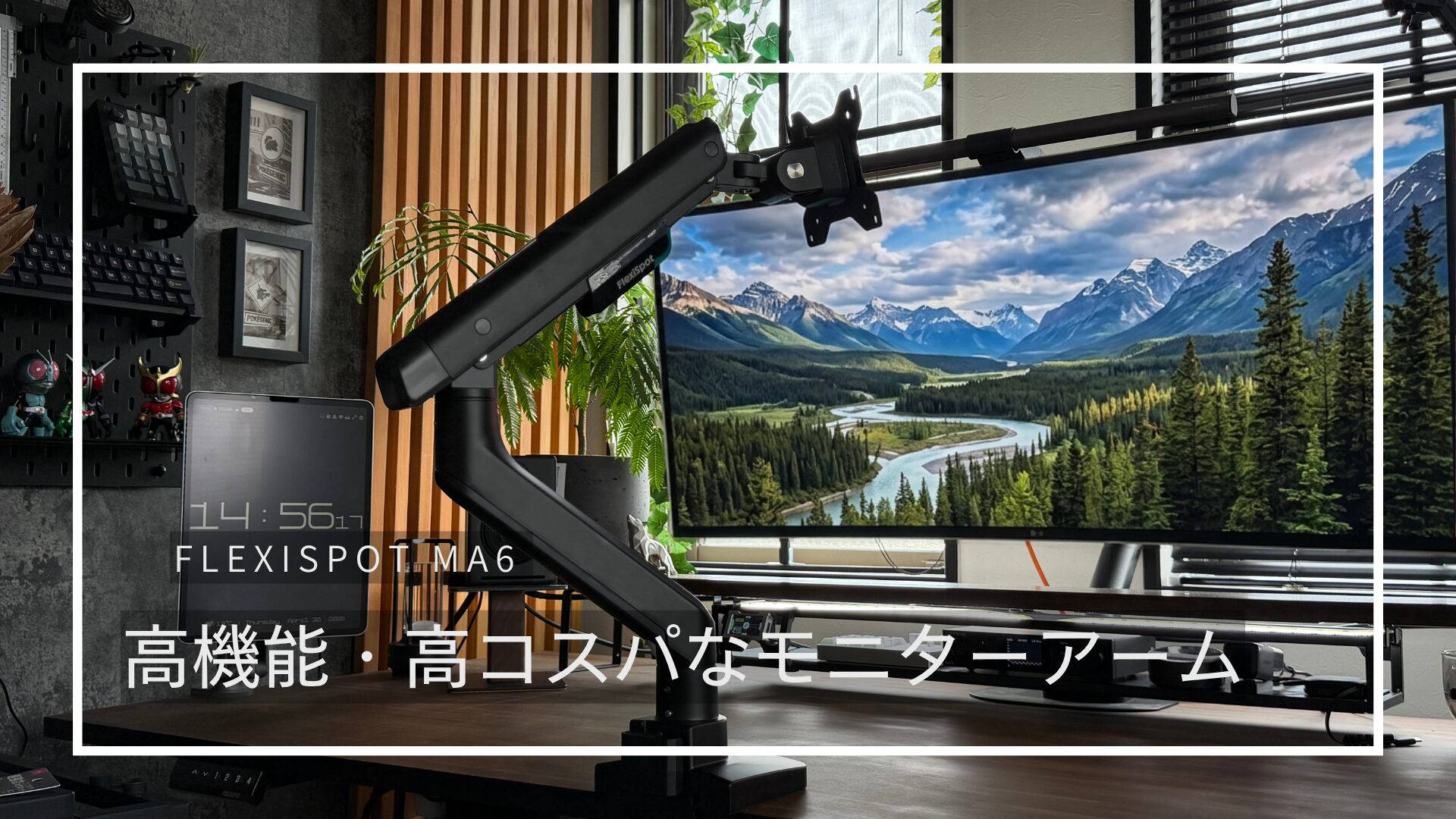
昇降デスクと言えば”FLEXISOPT”と答える方が多いほど人気のあるメーカー。
その”FLEXISPOT”から新しいモニターアームが販売されました。できればメーカーは揃えたい派の私としては現在使用している昇降デスクと揃えたい。しかし使用感はどうなんだろう?やっぱりモニターアームは定番メーカーの方がいいのか?と悩んでいたところFLEXISPOT様から商品提供を頂きました。昇降デスクに定評のあるFLEXISPOTのモニターアームは私たちの選択肢となり得るのか?やっぱり餅は餅屋なのか?しっかりレビューしていきます。
モニターアームの導入を悩んでいる方はぜひ導入して下さい。デスクスタンドがなくなるだけでデスク上がスッキリし、作業スペースが広がります。
モニターアームは色々なメーカーから販売されており、安価なものを選んでしまうと必ず稼働範囲や耐荷重で買い換えることになりますので、最初からミドルクオリティ(一万円程度)を購入して下さい。
今回ご紹介する”FLEXISPOT 「MA6」”は耐荷重や稼働範囲、デザインを考えるとコスパのいい商品です。マットブラックの塗装が綺麗で、デザインもシンプルでデスクを選びません。ボディは”アルミニウム”製で剛性もしっかりしているので、ぐらつきなどは感じません。耐荷重に合わせた調整も可能で非常に汎用性の高いアイテムです。
より高価なハイエンドモニターアームもありますがオーバースペックになりがちなので、ミドルクオリティがおすすめ。ぜひモニターアーム選びの選択肢に入れてほしいアイテムです。
| 定価 | 11,080円 |
| 取り付け規格 | VESA |
| 本体重量 | 3kg |
| 対応インチ | 17〜35インチ平面モニター 湾曲モニターは39インチまで |
| 耐荷重 | 3〜12kg |
| 組み立て時間 | 15分程度 モニターの設置含めると60分程度 |
| 天板の対応サイズ | クランプ式 20〜45mm グロメット式 25〜65mm |
| 保証 | 5年 |
モニターアームを使ったことがない方は、この記事に辿りついたのも何かの縁。ぜひ導入してください。モニターアームを設置するメリットの一つは自分の好きな位置にモニターを置けること。
もう一つはモニター下の空間を利用できること。モニタースタンドがデスク上にないことでデスクを広く使え作業効率が上がります。また空間が開くことでスッキリ見せられます。コスト面以外はほとんどデメリットがありません。悩んでいる方はぜひこの記事を読んで導入してほしいと思います。
お待たせしました。FLEXISPOT「MA6」の開封を始めていきましょう。
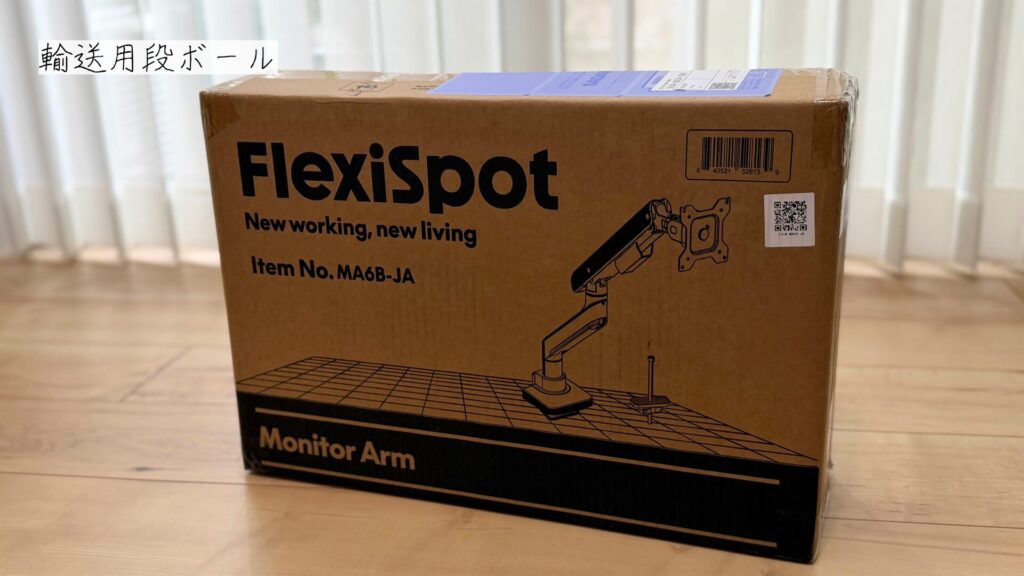
輸送用段ボールサイズは約30cm x 44.5cm x 14cm。さらにその中に化粧箱が入っています。
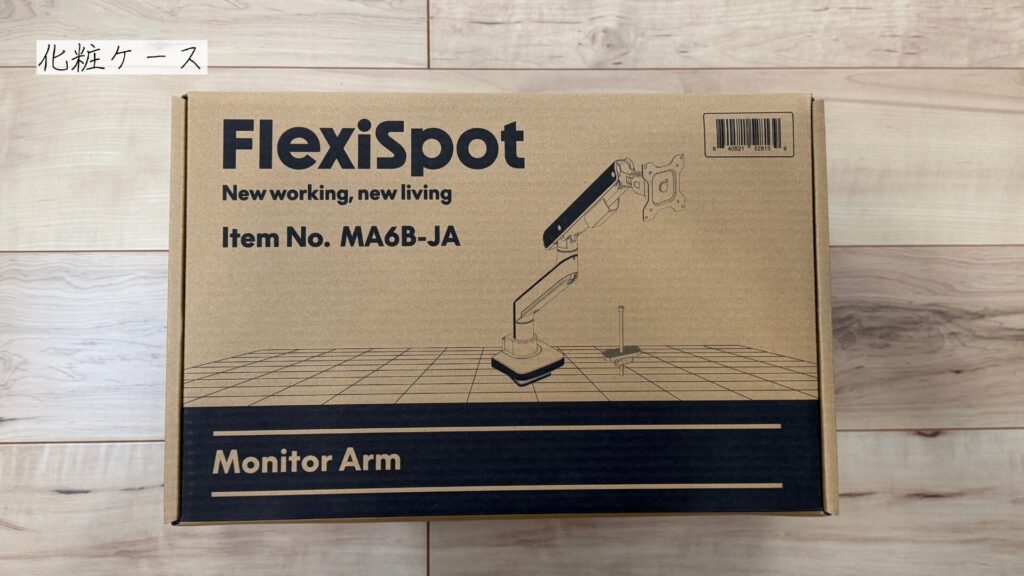
中に入っていた化粧箱はきめ細かい段ボール素材です。対して輸送用の段ボールは二層の厚みで輸送途中でも中身をしっかり守ってくれる外装になっています。
輸送用のダンボールの中にそのまま商品が入っていることもあるので、この気遣いは所有欲を満たしてくれます。
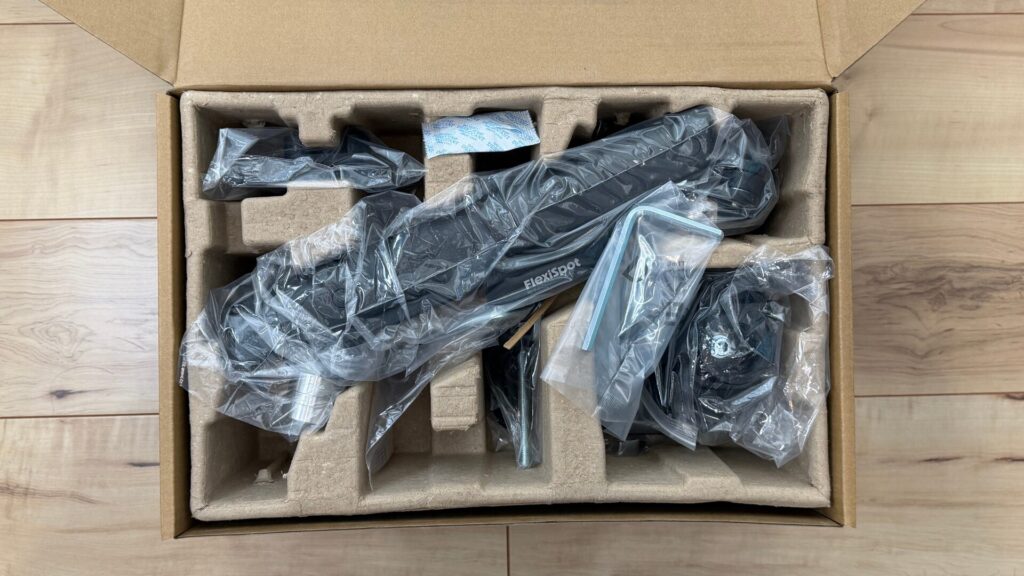
製品ケース内も一つ一つビニールで包まれ、傷がつかないように紙製のブリスターで分けて梱包されている点はプラス評価です。
同梱物は約11点
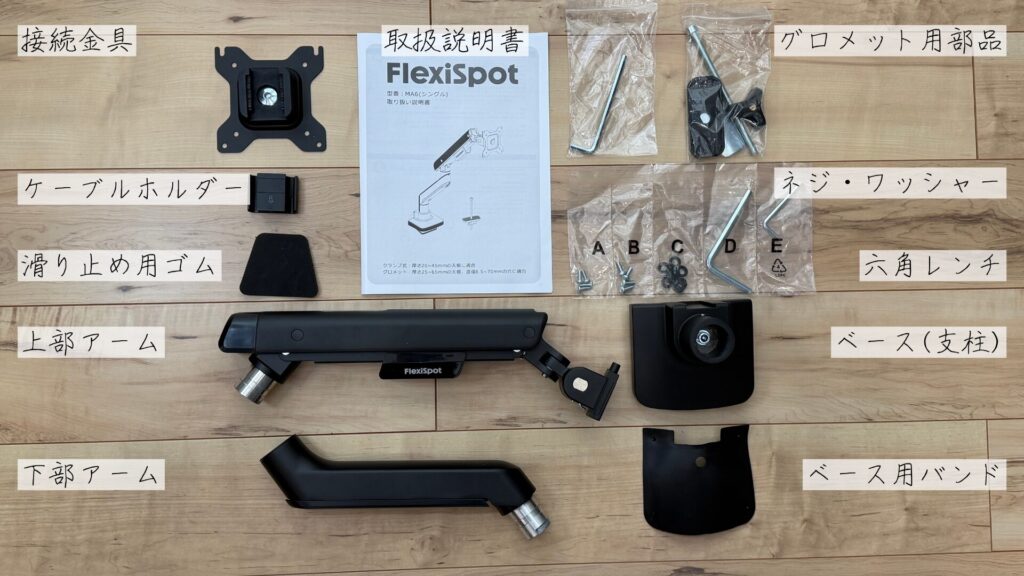
同梱物の中に「グロメット用部品」と聞きなれない部品がありますが、グロメットとはモニターアームを支える支柱を天板に穴を開けて固定する方法です。
天板に穴を開けるメリットとしては穴さえ開ければ支柱をどこにでも設置できますが、おそらくほとんどの方が、穴を開けることに抵抗があると思います。
私も抵抗があったことと、設置位置も側面で問題ないので、天板を挟み込んで使用する”クランプ式”にしました。
デスクへの取り付けはモニターをアームに取り付ける作業以外は一人でできます。モニターサイズが大きくなければ全て一人でもできますが、目安27インチを超える場合はアーム位置を意識しながら重量のあるモニターを持ち上げないといけないので、落として壊すことを考えれば取り付け時のみ誰かに手伝ってもらうことをお勧めします。
誤解のないようにお伝えすると、モニターとアームの取り付けはこれまで使用してきたモニターアームより断然取り付けしやすくロックも簡単です。あくまで落下や無理な姿勢でのケガなどに備えた対応です。
前置きが長くなりましたが、早速取り付けていきましょう。
まずは、支柱部品にゴム・クッションシールを貼り付けましょう。支柱パーツの裏面の挟む箇所にラバーシールとクッションシールを貼りつけ天板を痛めないようにします。
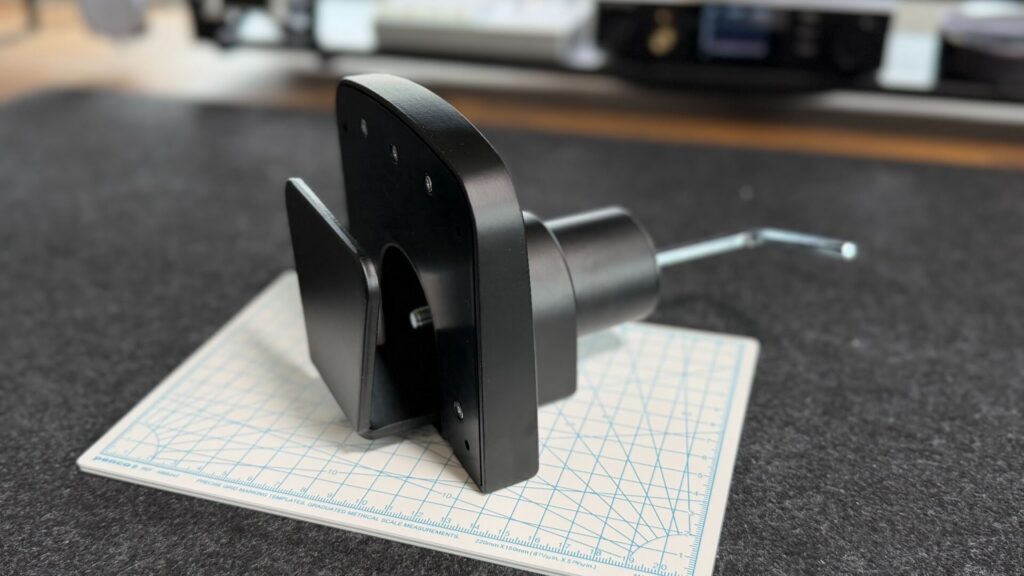
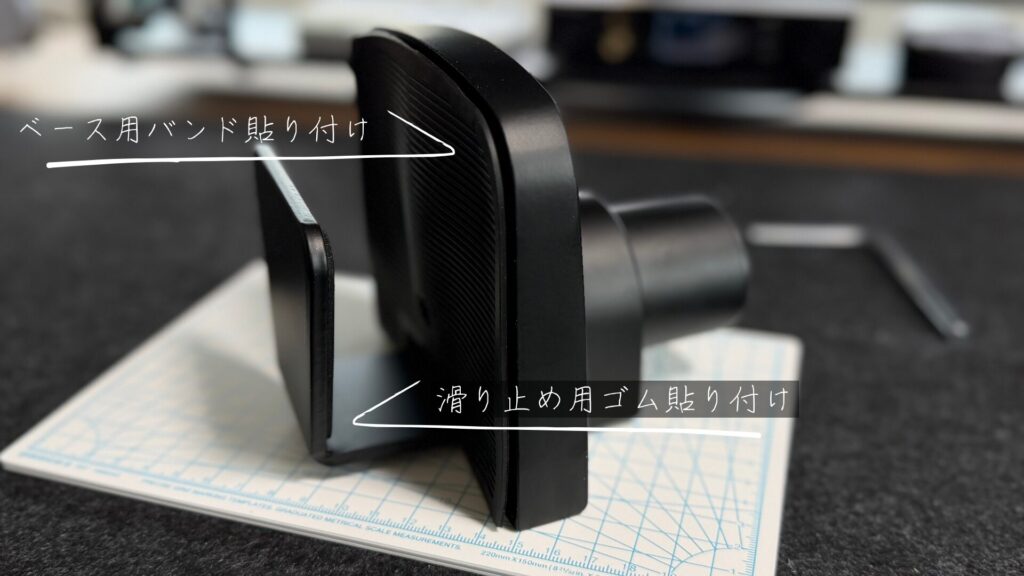
シールの貼り付けが終わったら、支柱の仮位置を決めてください。通常のスタンドであれば支柱の位置が中心部分となりますがモニターアームは可動域を考慮して支柱位置を決める必要があります。
可動域のシミュレーションはモニターの稼働させたい範囲はもちろんですが、それに連動してアームも稼働するのでアームの可動域も意識しながら支柱位置を決めてください。
支柱の位置決めができたら、支柱内部にある六角ネジを締めてください。この時点ではずれない程度の仮締めで問題ありません。このあとアーム部分を取り付け位置と可動域を確認してから本締めしていきます。
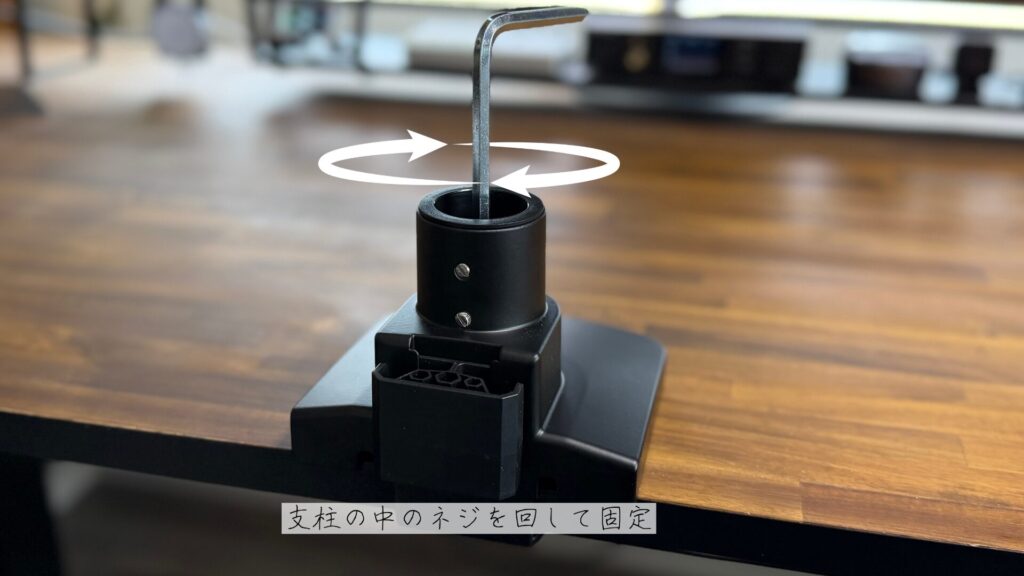
モニターはサイズにもよりますが約10kg程度。それを挟み込んで支えるのって心配。天板が曲がらない?凹まない?と気になる方は補強プレートを取り付けて下さい。支える範囲が広がるので圧が分散されて痛みづらくなります。私も使用していますが今のところ天板を痛めたことはありません。
次に支柱にアームを取り付けていきます。
下部アームパーツを支柱パーツに差し込み、支柱部分の上のネジを締めるだけ。
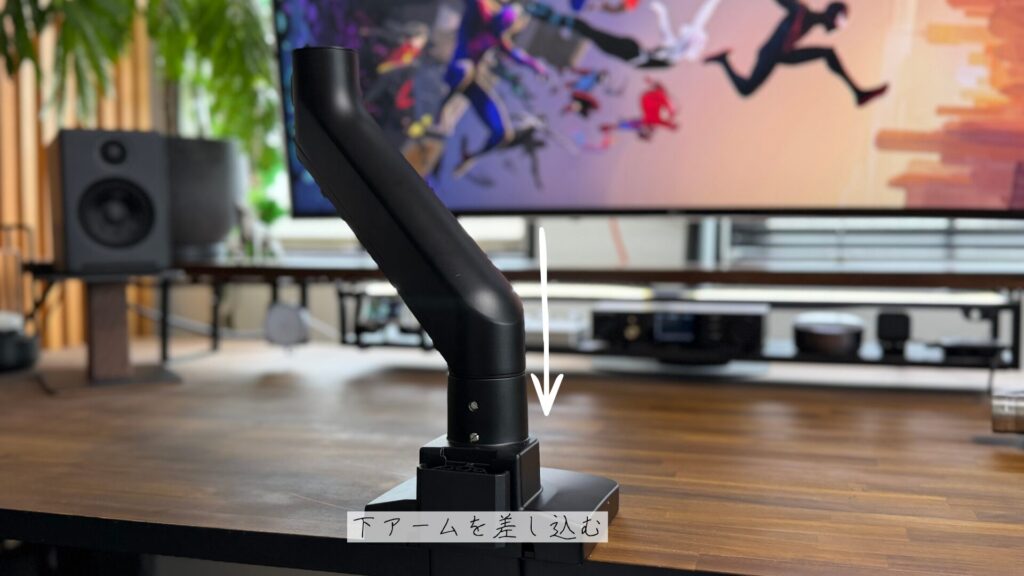
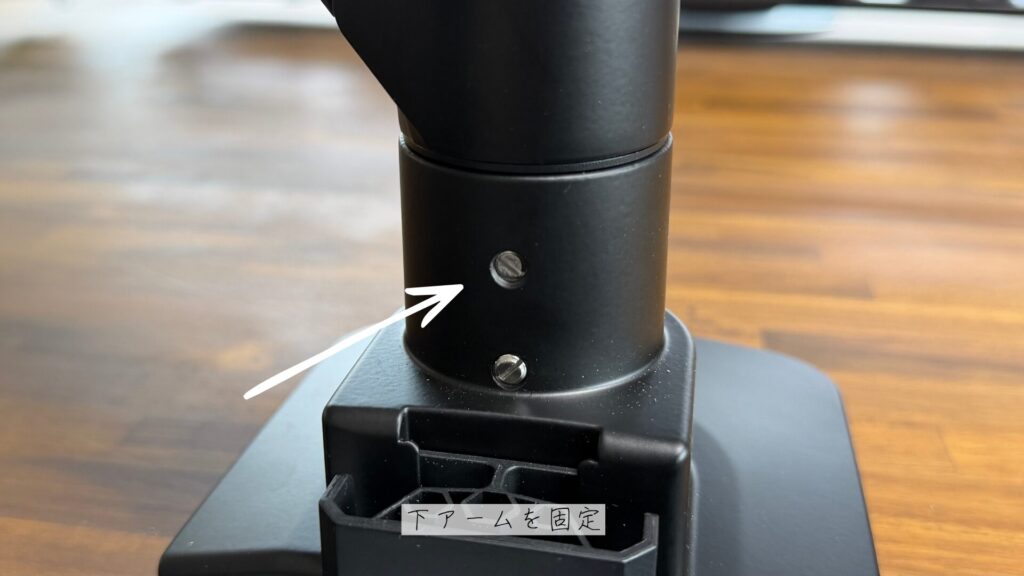
下部アームパーツを取り付けたら、上部アームパーツを下部アームパーツに差し込みます。下部アーム同様にネジを締めて抜けないようにします。
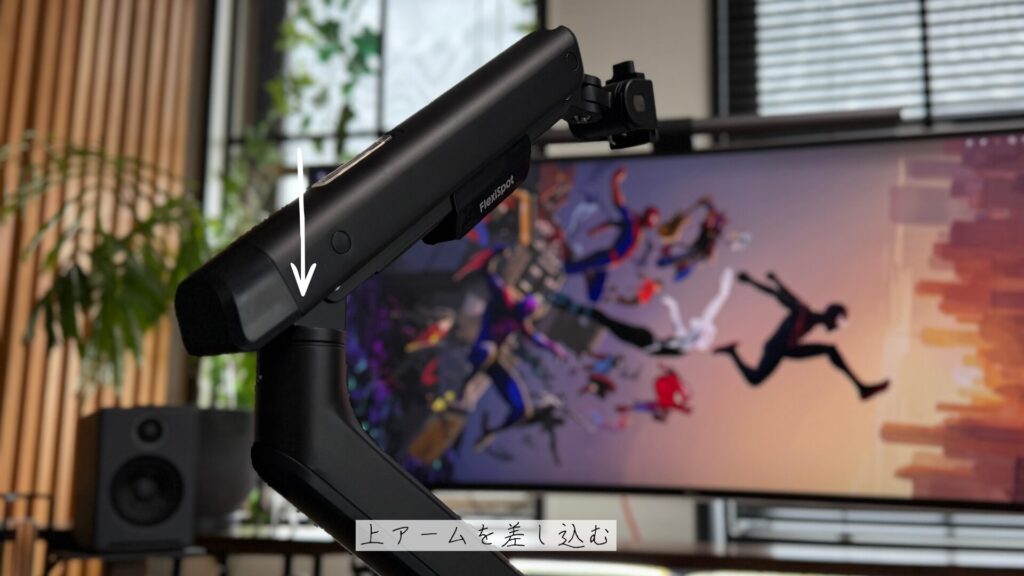
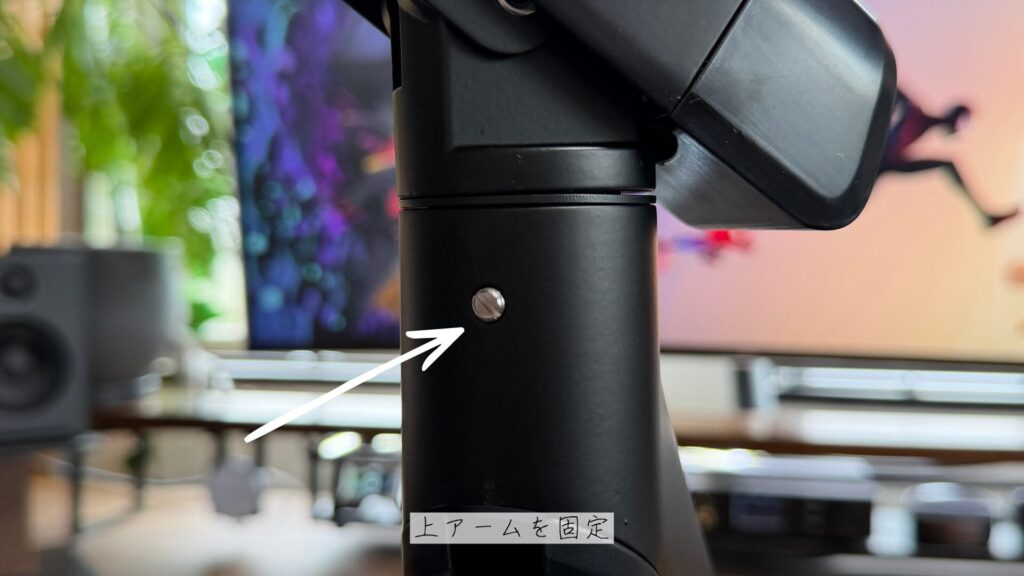
これでアームは完成です。次はモニターにヘッドパーツを取り付けます。
次にモニター裏にモニターアームとの接続金具(ヘッドパーツ)を取り付けます。
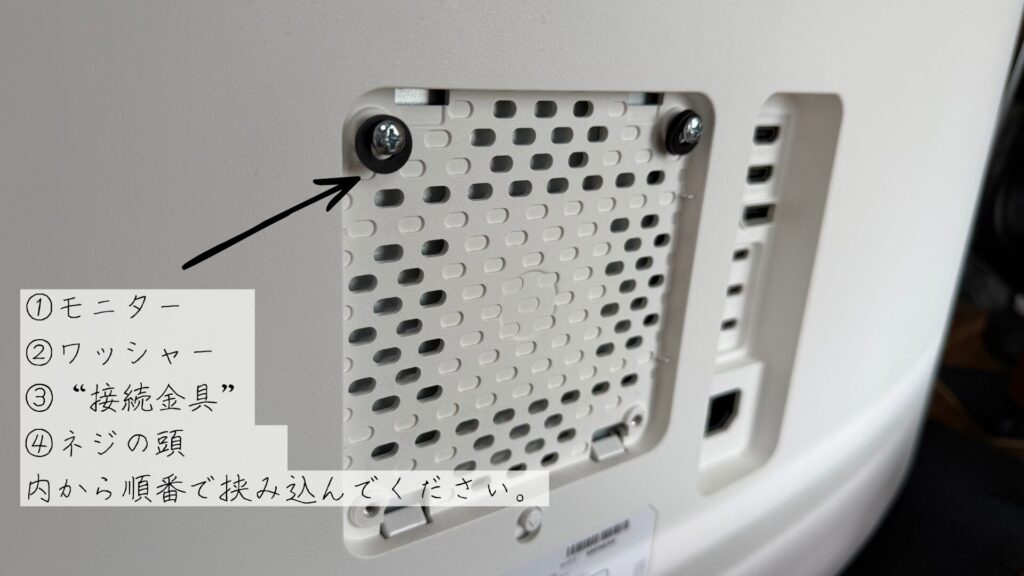
まずはモニター裏のVESA規格用のネジ穴に、ワッシャーを入れた状態で上の箇所を落ちない程度に軽く締めておきます。できたら次は接続金具を”ワッシャー”と”ネジの頭”の間に挟み込むようにしてさらに仮止めをします。
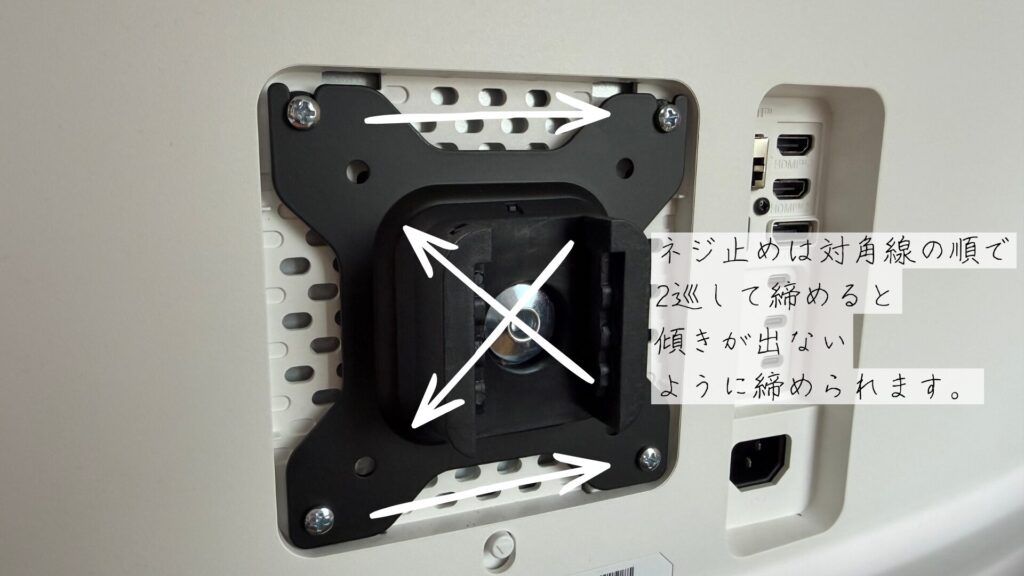
上部二箇所のネジの仮止めが終わったら、下のネジも差し込んで締めます。この時も軽く締めておき今度は対角にある上部のネジをしっかり締めます。”X”の書き順のように対角線上に締めていきグラつきが発生しないように本締めをしていきます。
いよいよクライマックスです。アームにモニターを載せてみましょう。この際27インチ以上の場合は二人で作業した方が安全です。載せるだけなので3分もあれば終わりますので万が一に備えましょう。
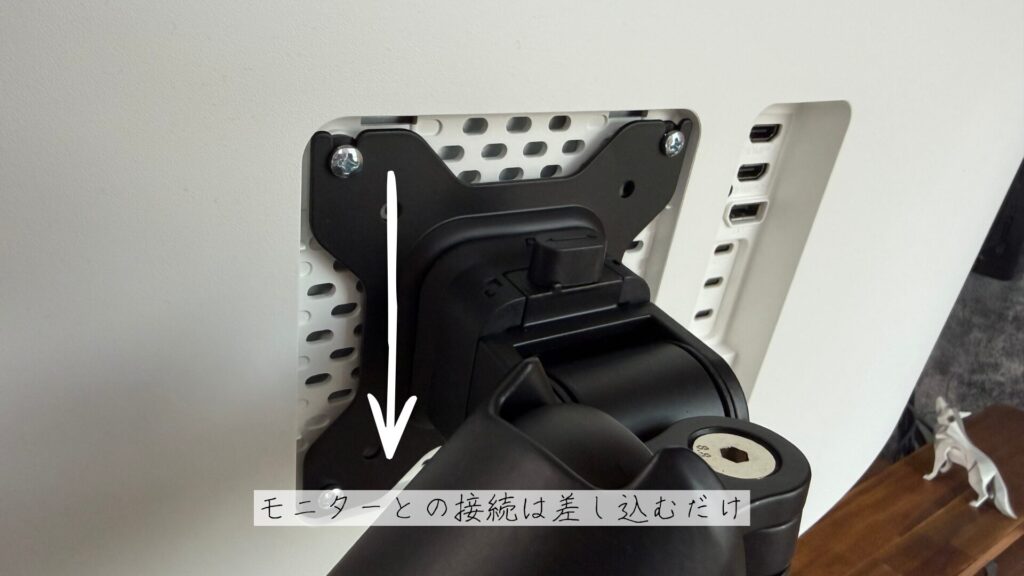
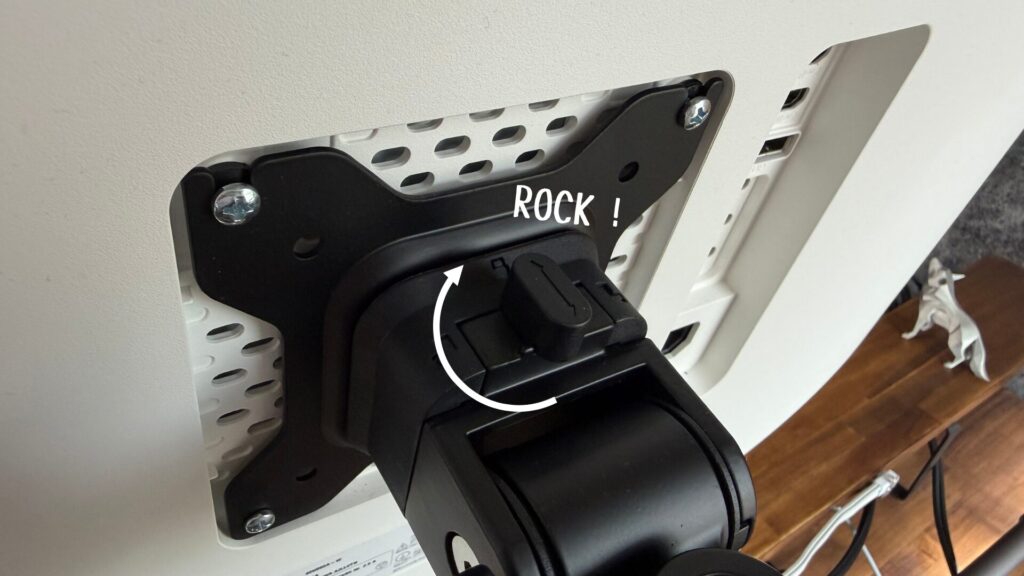
モニターアームの載せ方はモニターアームの先端に取り付け金具を載せるだけ。スッとはまってくれるので、あとは上部のノブを回してロックするだけです。
最近はVESA規格に合わせてミニPCやSSDをマウントして綺麗に収納する方法もあるのです気になる方はぜひ試して下さい。「MA6」は耐荷重が12kgまで載せれるのでモニター以外を載せてもしっかりと支えてくれます。
「MA6」は最大14kgまで。もしモニターを載せても余裕があるときは別のアイテムを載せてデスクを整理しましょう。とくにミニPCを使っている方は背面に簡単に収納できるので配線整理がかなり楽になります。背面マウントようのアイテムもAmazonで購入できますので気になる方は一度見てみてください。
結論。取り付けられます。ただし別途パーツを用意する必要があります。一部のモバイルディスプレイやiPadはVESA規格には対応していません。そんな場合は補助金具を用意すれば取り付けが可能となりますのでこちらの購入を検討して下さい。ただしあまり重量のあるサイズは私もやったことがないので軽量のものをお勧めします。
このモニターアーム「MA6」は可動域が広く様々な用途に対応しています。自分の用途をイメージして設置したい箇所に稼働できるかを確認しましょう。まだこの時点では配線は取り付けず、まずは稼働範囲の確認です。
前後・左右・横回転・上下の首振りの動作を確認しておき、理想の位置に動くか確認しましょう。ここで注意しておきたい点が二つ。
①アーム関節を曲げて使う場合は背面の壁に干渉しないようにする。
アーム関節はモニター位置によっては後ろに曲がります。壁に当たってしまって曲がらないなんてことがないように注意して設置して下さい。
②配線に余裕を持たせる
モニター位置を移動させると当然ですが配線も移動します。ジャストサイズの場合、稼働させた途端コネクターが抜けることになりますので余裕を持たせて下さい。
稼働範囲の確認が終わったら、支柱位置を決めてネジを本締めしましょう。ネジが締め終わったら配線を接続してください。接続金具部分に配線の余裕を持たせておく事をお忘れなく!
配線を収納できる箇所は上部アームと、下部アームの2箇所にあります。
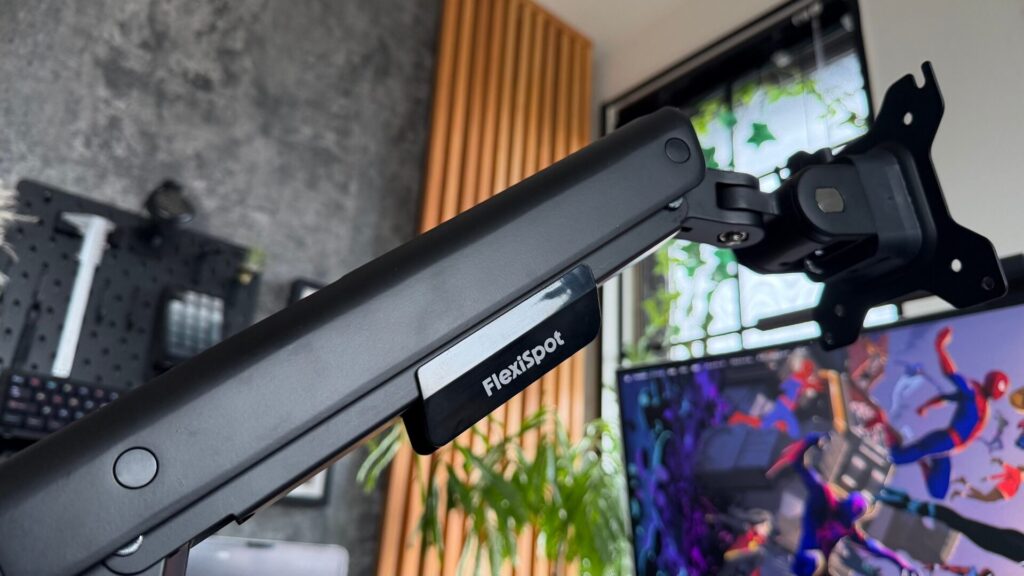
上部は”FLEXISPOT”と書かれたプラスチックケース内にケーブルを束ねることができます。
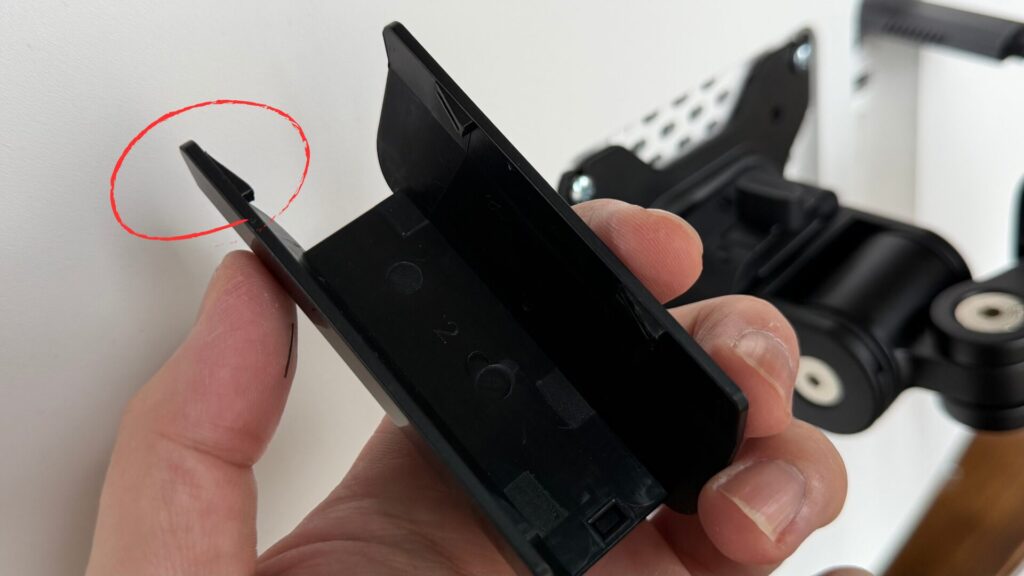
外し方はフックが三角形になっているので前にスライドすれば外れる構造になっています。
外すのに少し力がいるので、スライド方向以外に力を入れすぎて割らないように注意してください。
直径4mmケーブルが5本収納できるくらいのサイズ感です。
ケーブルの材質にもよりますが、アームの稼働にあわせててケーブルが引っ張られるように動くことはできないのでモニターを動かした時のために、接続金具部分にゆとりを持った配線を用意して下さい。
下部アームのケーブル収納はケースに隠すタイプです。下部カバーをスライド刷れば簡単に外れます。
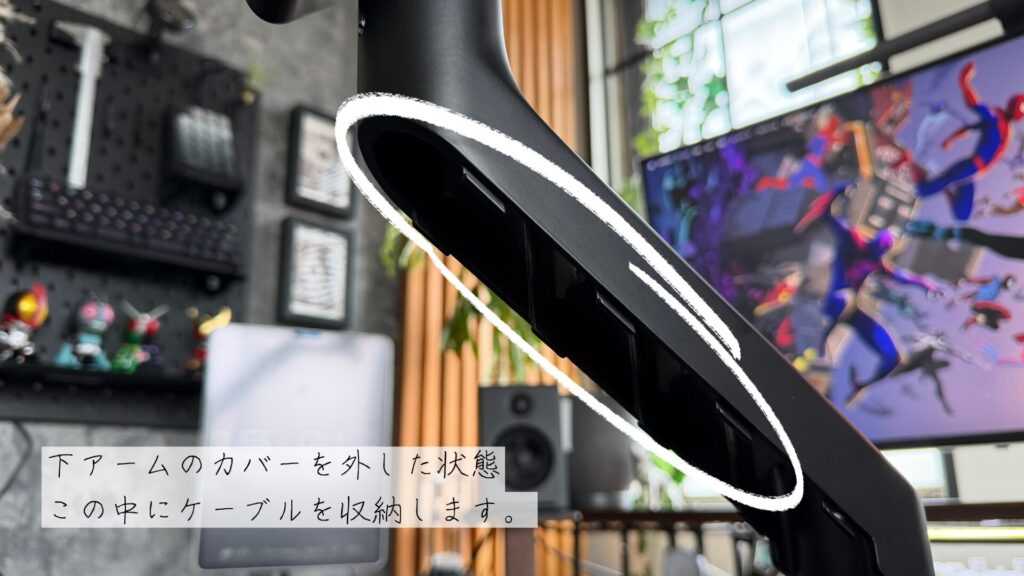
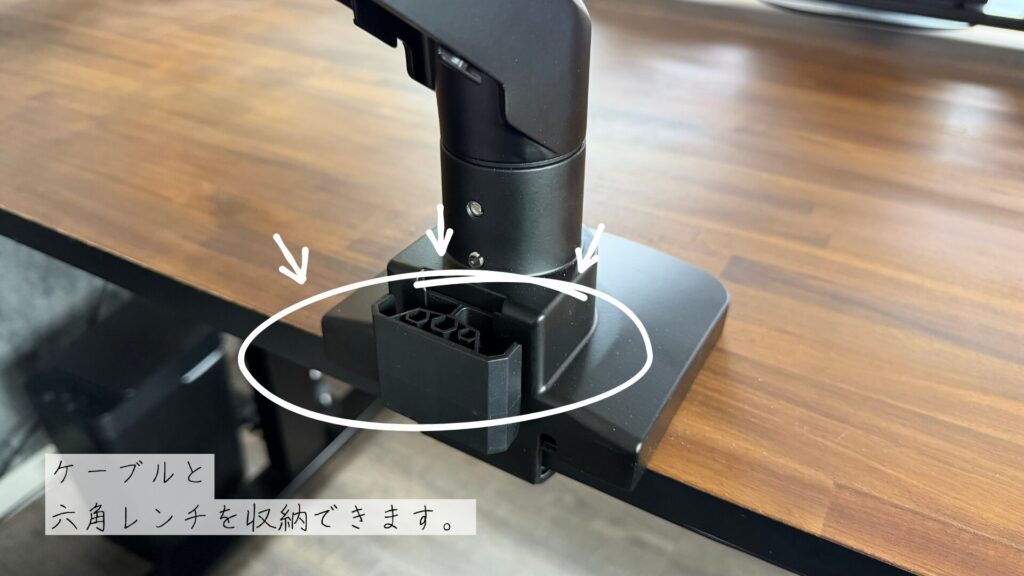
支柱部分にも配線を入れるケースがついています。このケースには六角レンチも収納できるようになっていていつでも保持力調整することができます。
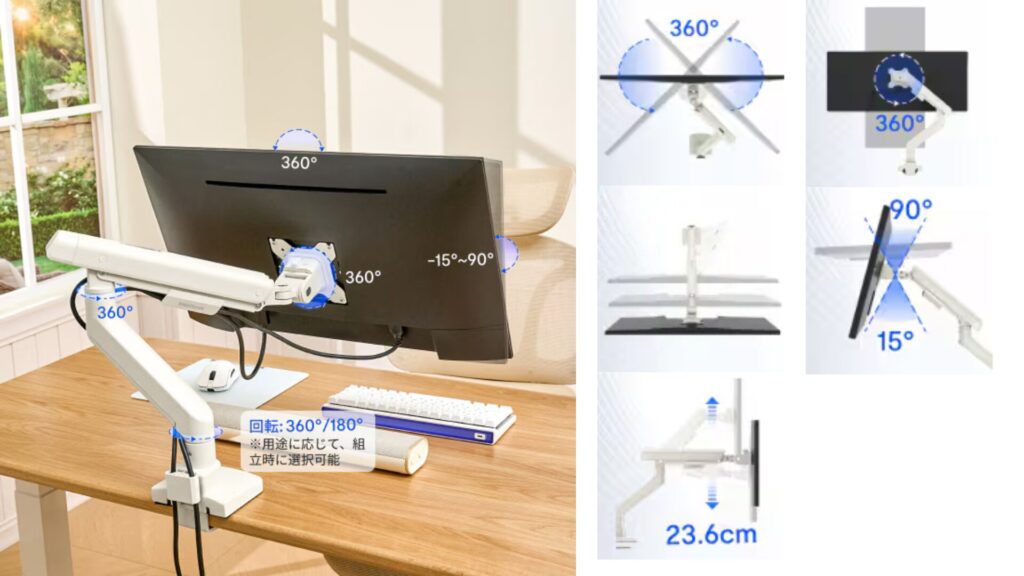
稼働箇所は非常に多く、「モニタの手前奥の傾き」「モニターの回転(垂直方向の回転)」「上部下部アームの水平方向での回転」「土台と下部アームの水平方向での回転」と5箇所の稼働箇所で思い通りの箇所にモニターを設置できます。
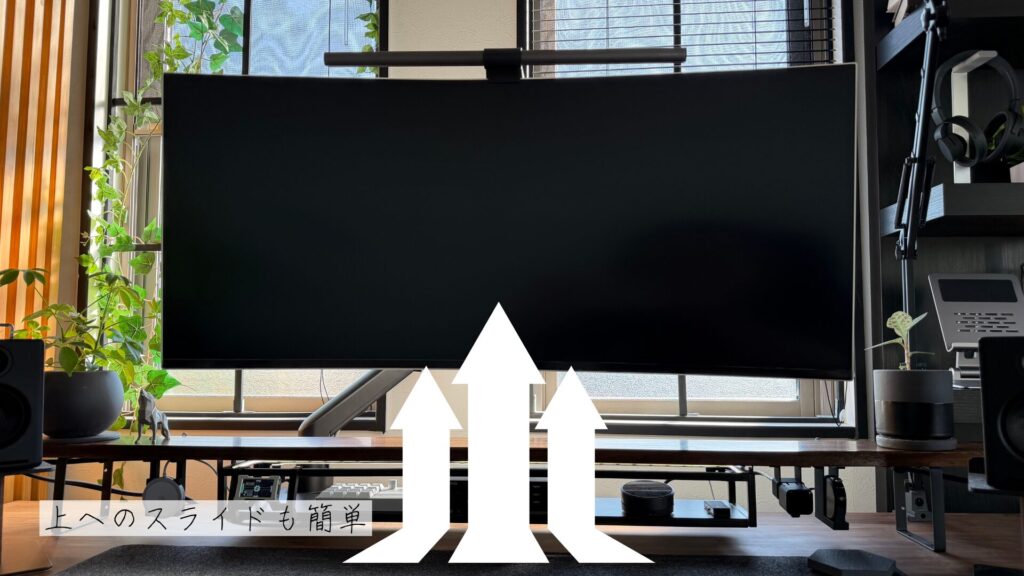
上部に移動させてみましたが、落ちてくることなくしっかりと位置を保持できています。
モニターの重量が約10kgありますので、軽々あげられるということはありません。きれいにスライド・移動させられる感覚です。
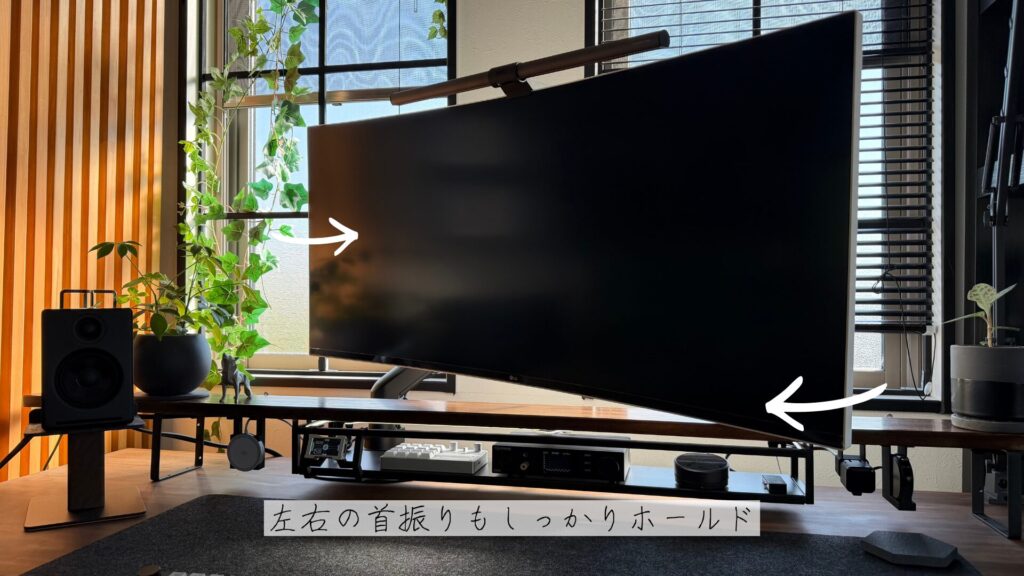
左右に振っても、スムーズに動きます。ぐらつきや傾きもありませんでした。
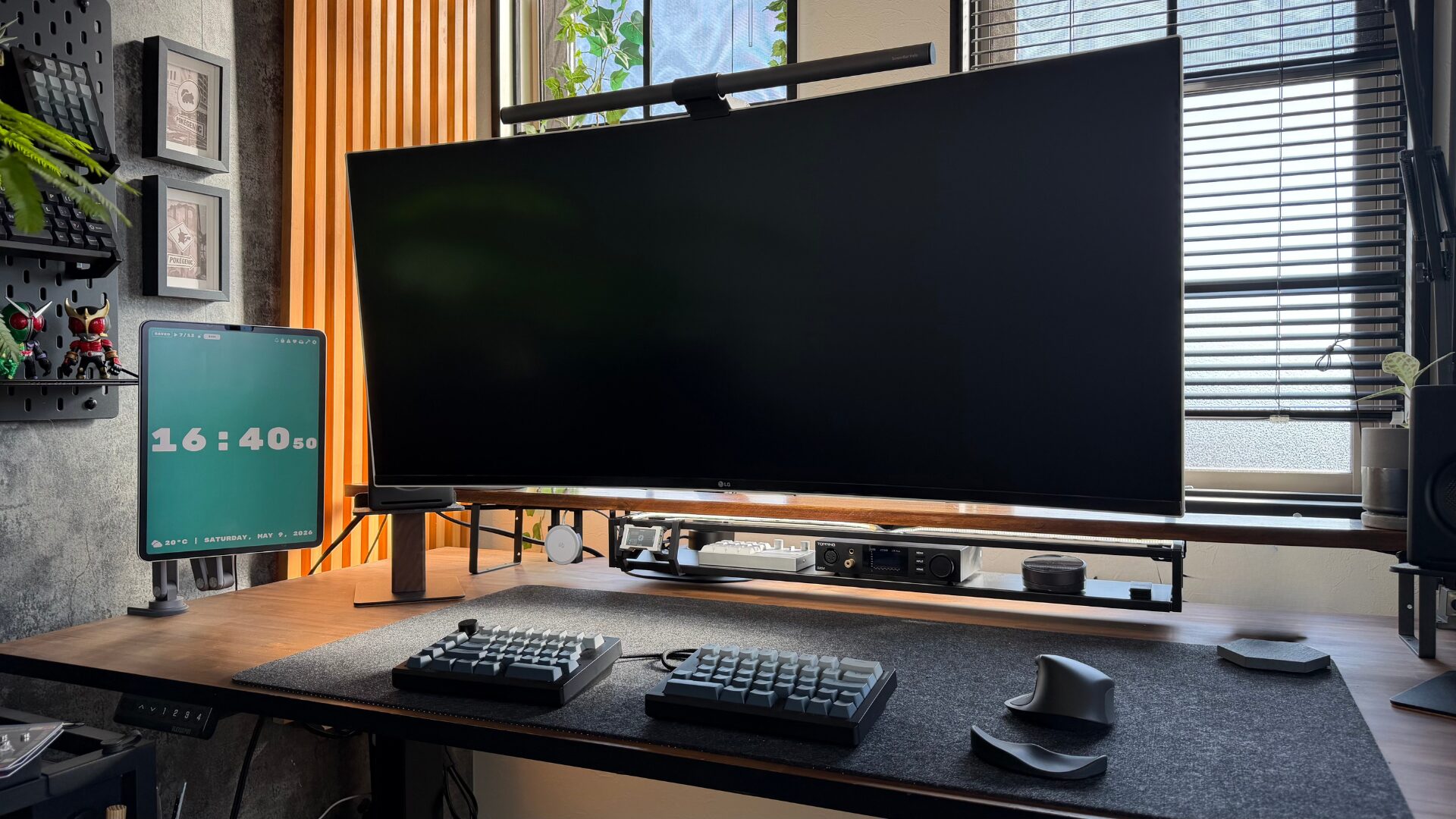
ちょっとわかりづらいですが、手前に引っ張ってます。支柱の位置からは離れた位置にモニターがありますが傾くことなく移動・保持できています。
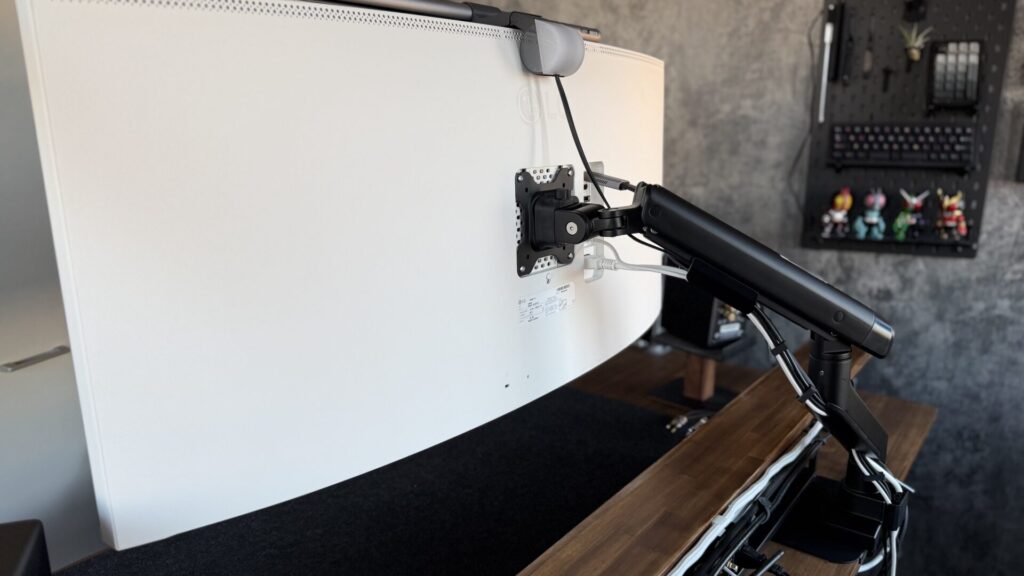
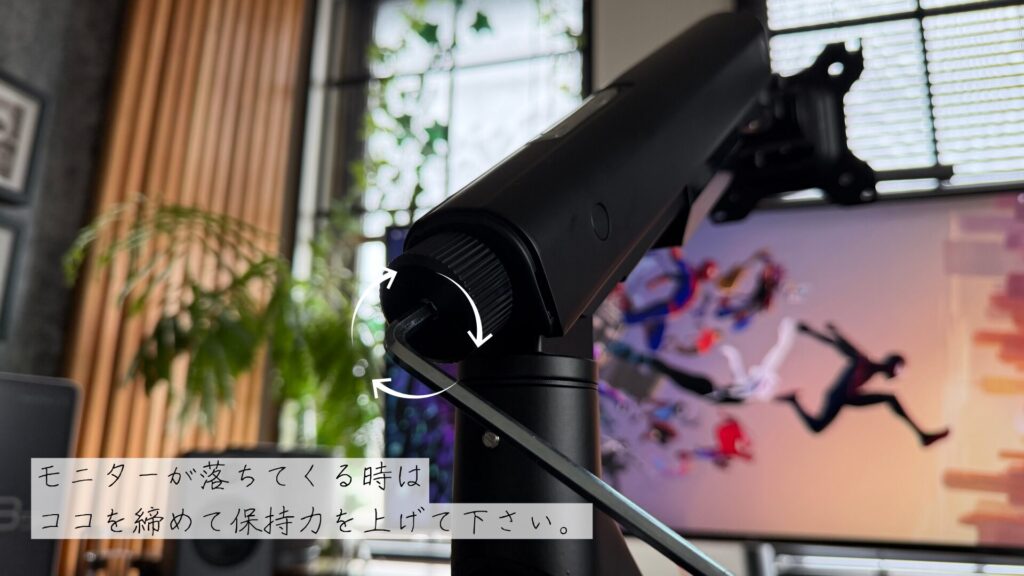
モニターが落ちてくる時は、モニターアームの保持力を調整することができます。
最初は5〜7kg対応用で設定されています。アームの保持力を上げたい時は上部アーム後ろのカバーを外し締め付けを行なって下さい。
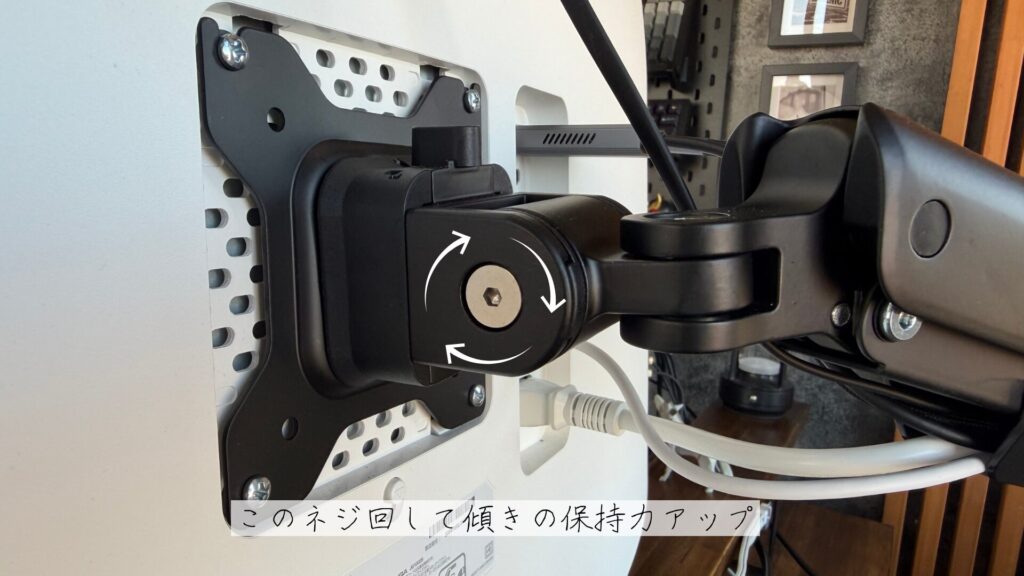
接続金具の近くにも保持力をアップさせるネジがありますので、モニターを上下に振る角度が保持できない場合はこちらを締めてください。
ちなみに下の写真は配線のNG例となります。接続金具のところに電源ケーブルに稼働範囲を考慮した余分なケーブルをとっておかなかったので、手前に引っ張ったことで抜けてしまいました。皆さんは余裕を持ってケーブルを敷いて下さい。
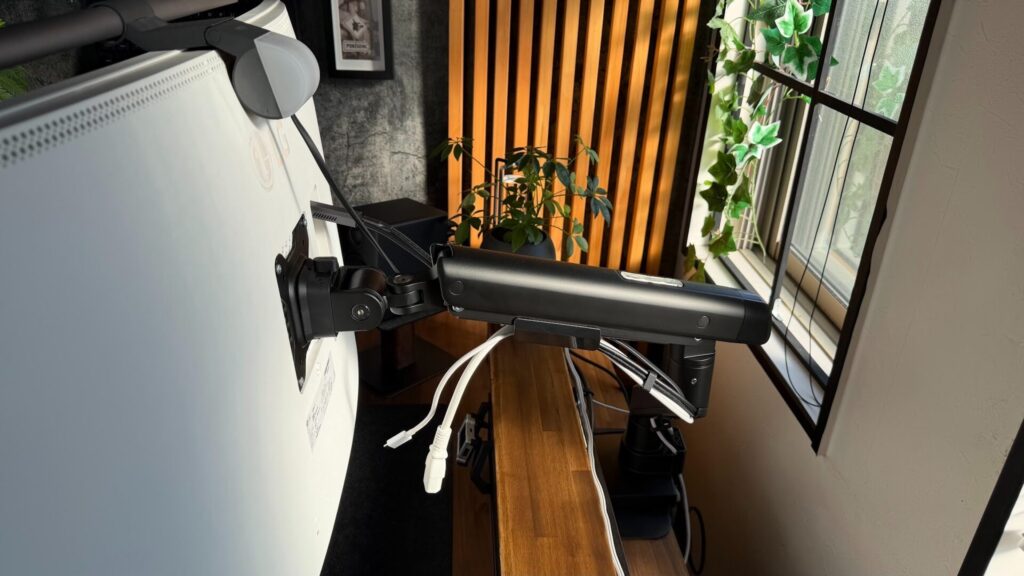
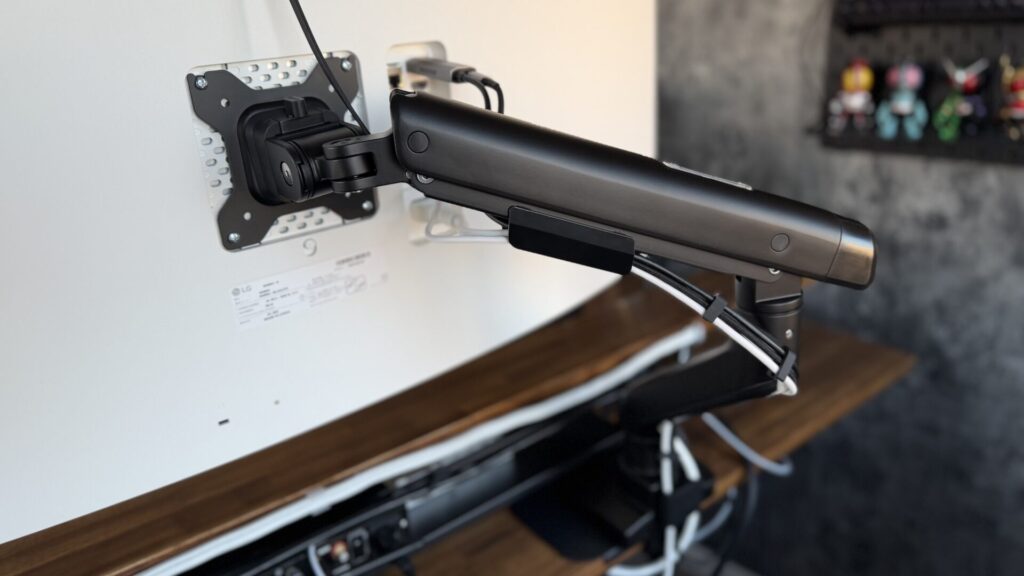
第一印象は表面が艶消しブラックで綺麗な塗装がされているモニターアームと感じました。
デザインもシンプルでどんなデスクにも馴染みます。ケーブルスリーブには「FLEXISPOT」のロゴマークが入っているのでデスク足と統一されているという満足感もあります。でも普段はモニター裏にあるのでデスクをシンプルに見せたい方でもロゴは問題ありません。
モニターの移動も滑らかに動かすことができました。私が使用しているモニターは39インチになります。以前のモニターアームではズルズルと下に落ちて来たり、傾いたりとしたりしていましたが「MA6」では保持力があるため一切そのようなことはありませんでした。
お伝えしたい点としては上部・下部間の関節を畳むような稼働をさせるときは、アームが動く方向にこちらが誘導させるようにアームを動かす必要があります。また前述の通り約10kgのモニターを移動させるのでスムーズではありますが、軽々ではないのでご注意ください。
私はこれまでモニターアームは見えない部分なので、安価なものを選んできたので見た目や性能に目をつむることがありました。
今回「MA6」を使ってみて”グリップ力”、”デザインと塗装の綺麗さ”、”本体の剛性の高さ”は価格以上の性能を感じました。
より高価なモニターアームもありますが、私のライフスタイル(記事作成や動画編集など)では私の用途を十分に満たしてくれましたので使ってみてよかったです。
ここまで色々と書きましたが、総合的に考えてコスパのいいアイテムだと思います。定価が11,080円ですがセールもよくやっているので10,000円以下で買えるチャンスもありますので、ぜひ狙ってください。