肩こり解消?!EPOMAKER Split70徹底レビュー:分割キーボードの実用性を検証
duke
Gadget-High

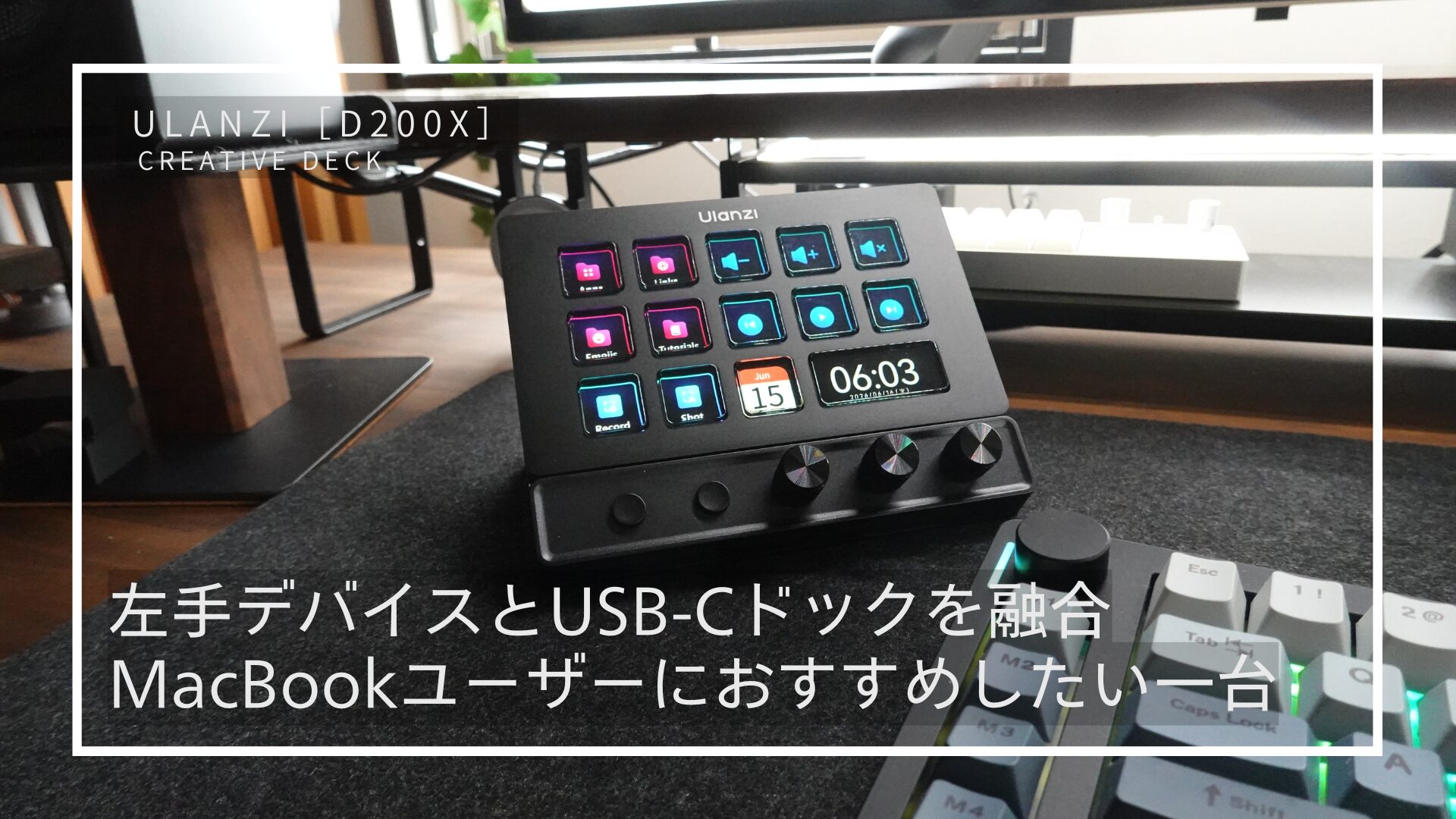
動画編集やブログ執筆など、パソコン作業の効率化を考えると必ず目にするのが「左手デバイス」です。
ショートカットキーやマクロを登録して作業を効率化できる便利なアイテムですが、USBポートを1つ塞いでしまう。そしてMacBookユーザーには別の悩みが浮上してきます。そうUSB-Cポート不足です。
モニターとの接続はもちろん。外付けSSD、SDカードなどを接続するために、USBドックを使っている人も多いのではないでしょうか。
今回紹介するUlanzi D200Xは、そんなUSBポート不足を解消する一つの手段で、USBドックと左手デバイスを1台にまとめた新しい発想を持った製品です。一見すると変わり種のガジェットに見えますが、実際に使ってみると「これはMacユーザーの最適解の一つなのでは?」と思うほど相性の良さを感じました。
今回は実際に使用して感じた魅力と活用方法を紹介します。
記事作成にあたり、Ulanzi様より商品提供いただきました。
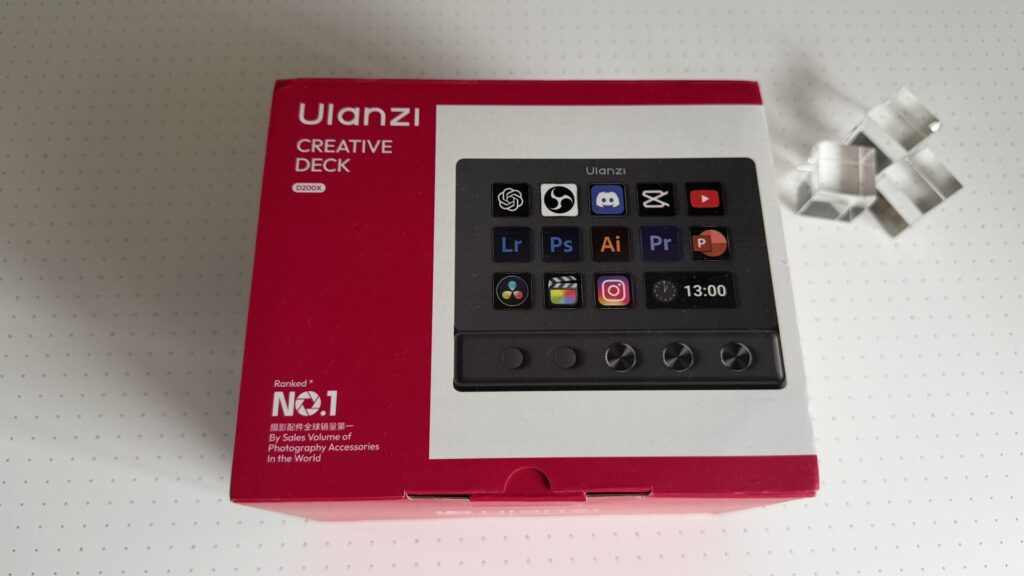
パッケージはUlanziのマゼンダとホワイトと、通りすがりの仮面ライ⚪︎ーのようなかっこいい配色。
いつ見てもテンションが上がるパッケージになっています。
左手デバイス市場ではElgatoのStream Deckシリーズが圧倒的な人気を誇っています。一方、USBドック市場にはCalDigit、Anker、UGREENなど多くのメーカーが参入しており、当然この2つのガジェットは別ジャンルの製品として販売されています。
今回使ってみたD200Xの面白いところは、その2つを融合した点です。
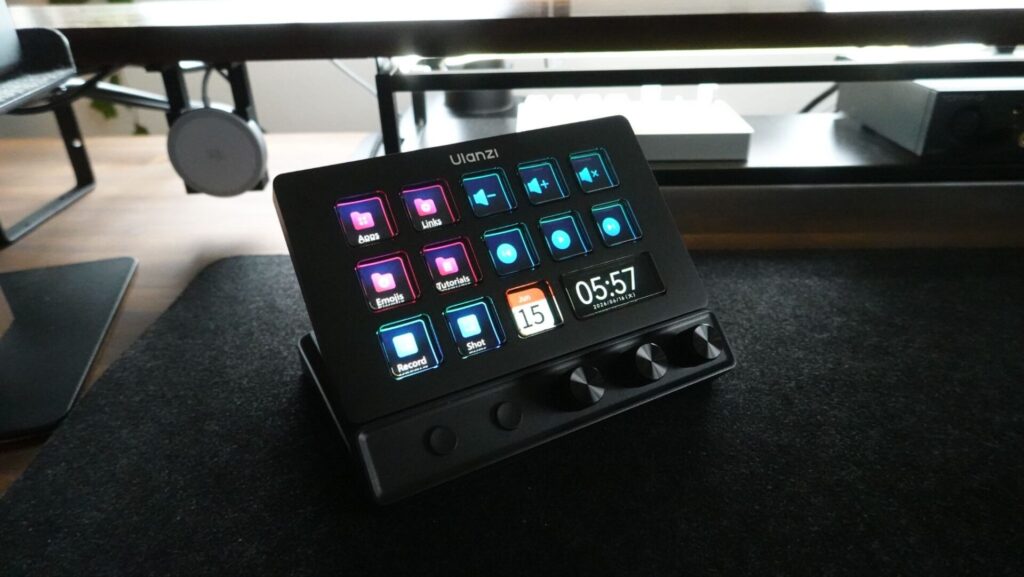
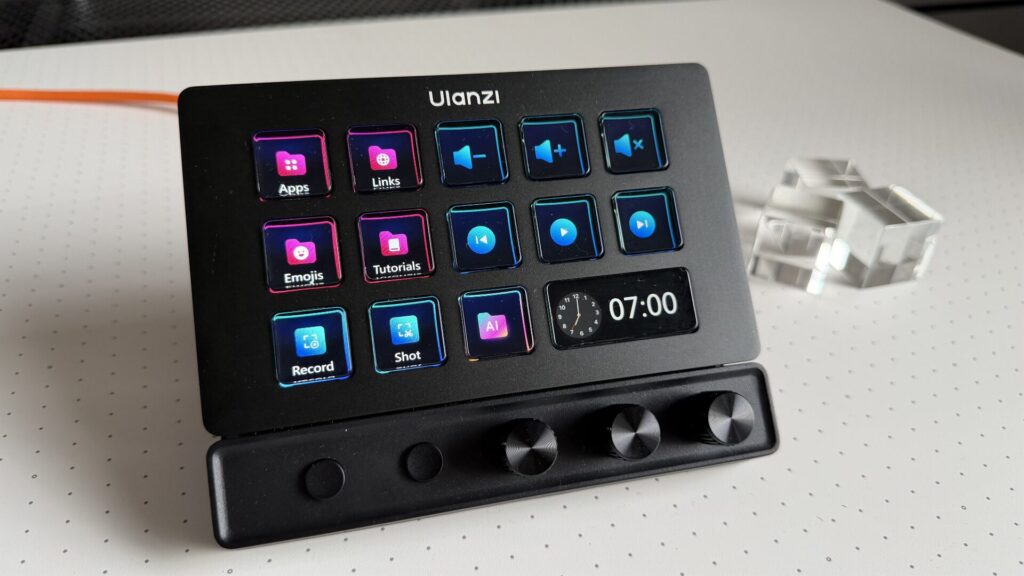
本体には液晶付きのカスタマイズ可能なLCDキー14個を搭載。加えてエンコーダーノブを3つ、カスタムページボタンを2つ搭載しておりショートカットやマクロを自由に登録できます。
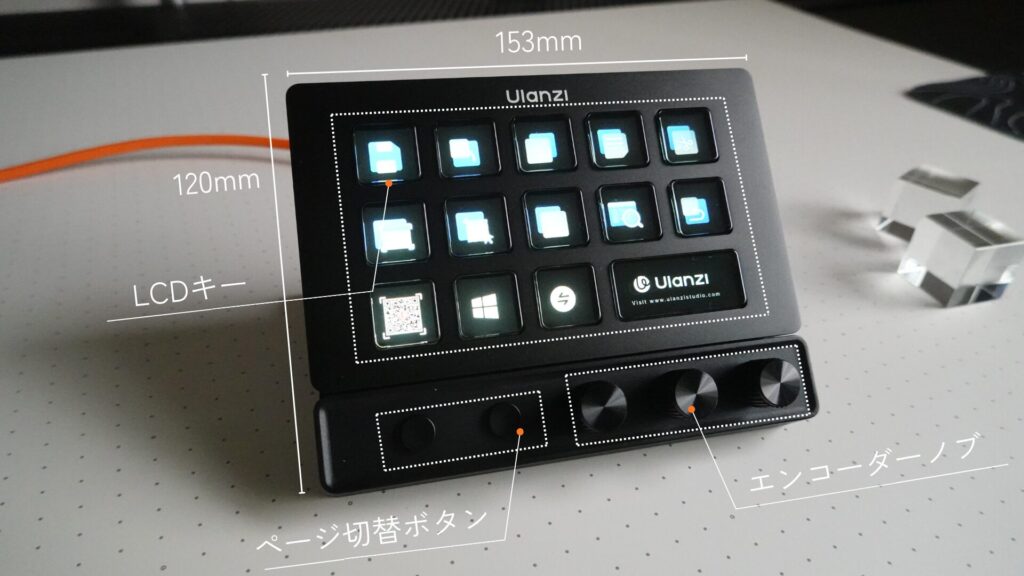
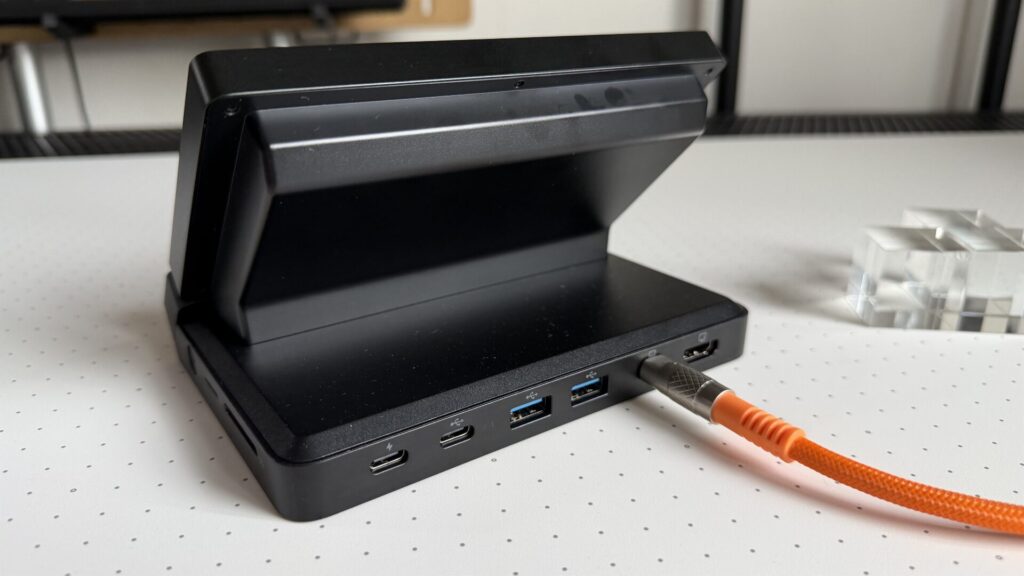
そして背面・側面のUSB-Cドックは8つのポートを搭載しています。
– HDMI出力(最大 4K(4096×2160) / 60Hz、HDCP 1.4/2.2 )
– USB-Aポート x 2(USB 3.2 Gen 2 (10Gbps))
– SDカードスロット(SD 3.0)
– microSDカードスロット(TF 3.0)
– USB-Cポート(USB 3.2 Gen 2 (10Gbps))
– USB-Cポート【PD】接続(100W)
– オーディオジャック
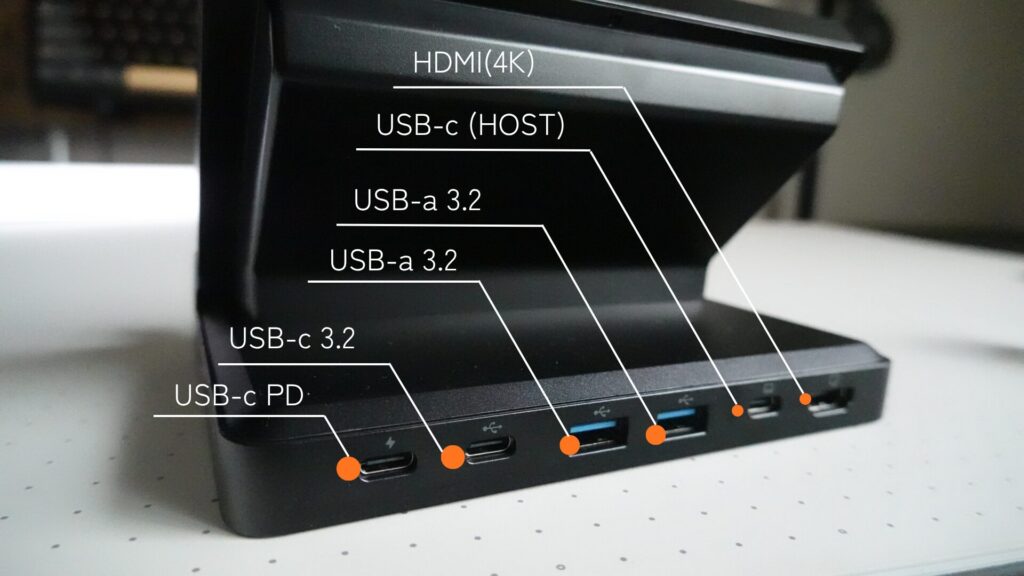
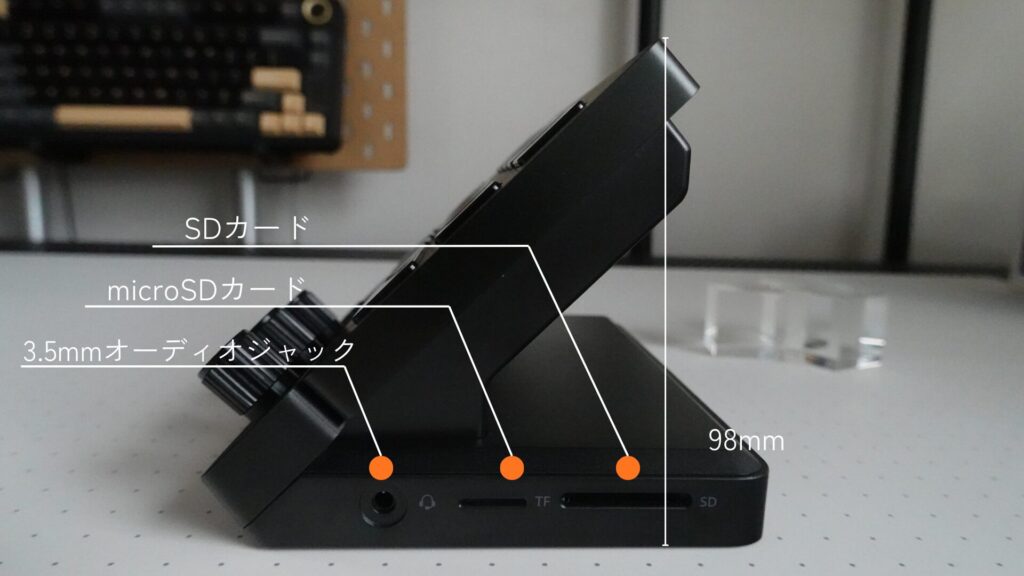
通常であれば左手デバイスとUSB-Cドックを別々に設置しますが、D200Xなら1台で完結します。
言ってしまえば、左手デバイスとして最強でもなければ、USBドックとして最強でもありませんが 、この二つをかけあわせることで新しい価値が生まれています。データの取り込みと左手操作の2つの操作を一箇所で操作できるので”左手デバイス↔︎ドック”を行き来する必要がなくなります。
そして、
「デスク上の機器を1台減らせる」
という唯一の価値は想像以上に大きいと感じました。
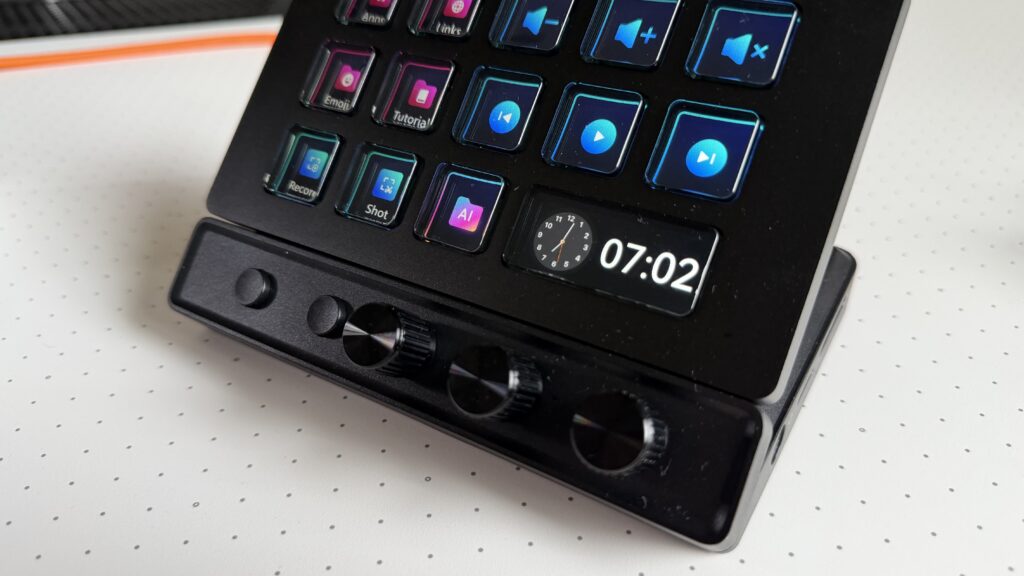
まずは基本的な操作について簡単に説明していきます。
内部にモニターを搭載した14個の「LCDキー」
3つのダイヤル「エンコーダーノブ」
2つのボタンの全てに操作のカスタマイズが可能です。
カスタマイズはボリュームの調整や、リンクやアプリを設定してボタンを押してすぐに起動させることができます。そのほかにもアプリ内での操作を設定することもできます。例えばエクセルのコピーをLCDキーに登録すれば、LCDキーを押すだけでコピーができます。ボタンもLCD上に名称が表示されるので覚える必要もありませんし、ボタンひとつで実行できることで時間短縮にもつながります。
ボタンの登録方法はD200Xを直接操作するわけではなく、PCにアプリ「Ulanzi STUDIO」をダウンロードしてそこから設定をおこないます。
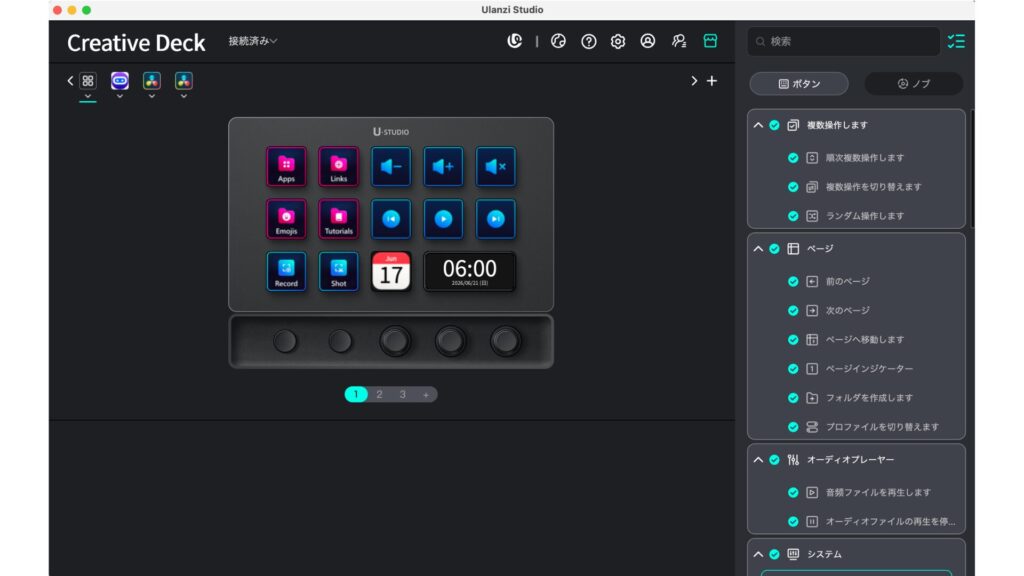
「Ulanzi STUDIO」ダウンロードはこちらから↓
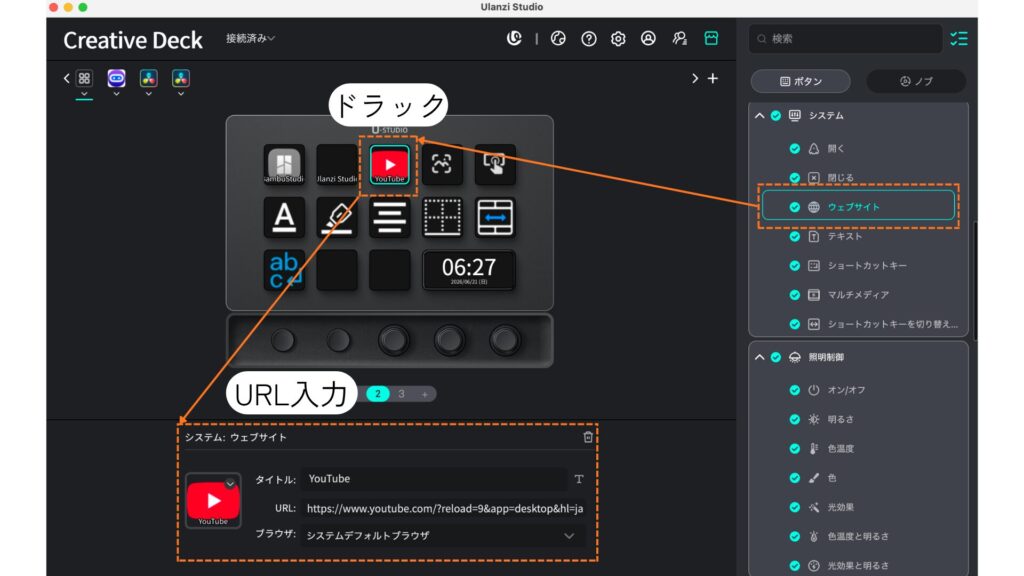
「Ulanzi STUDIO」のダウンロードが完了したら、次は設定したいボタンに右側の設定したいアクションのカテゴリをドラッグアンドドロップ。
YouTubeを設定するなら”ウェブブラウザ”をドラッグアンドドロップしてURLを入力すれば完了。該当のアイコンがある場合は自動で反映されます。
アプリの起動も同じです。”開く”アクションを移動させ開くアプリを選択するだけでOKです。
D200Xにはプロファイルと言われる、ファイルが存在します。
最初から入っているのが”デフォルトプロファイル。「音量の調整」や、「音楽のスキップ」が最初から設定されています。
デフォルトプロファイルの他にも、「Ulanzi STUDIO」内のアプリストアからFINAL CUT Proのプロファイルをダウンロードした場合は、”デフォルトプロファイル”と”FINAL CUT Pro”の2つのプロファイルが生成されます。ここでは異なるプロファイルが設定できることを覚えておいてください。
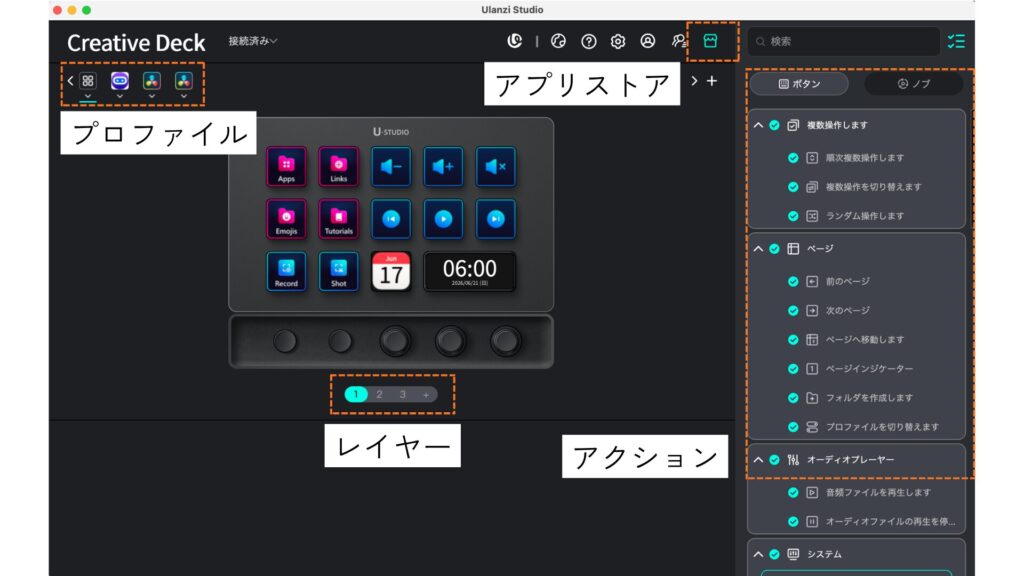
プロファイルの切り替えは横長のLCDボタンを押して、画面上に出てくるアイコンをクリックすることで変更が可能となります。
次に覚えておいてほしいキーワードは「レイヤー」です。これは層とも呼ばれプロファイルごとに1層2層と追加できます。デフォルトプロファイルの1層目、2層目ごとに設定ができるので数多くのショートカットの設定ができます。
プロファイルとレイヤーごとに設定を行い、多くのショートカットを登録することができるようになります。
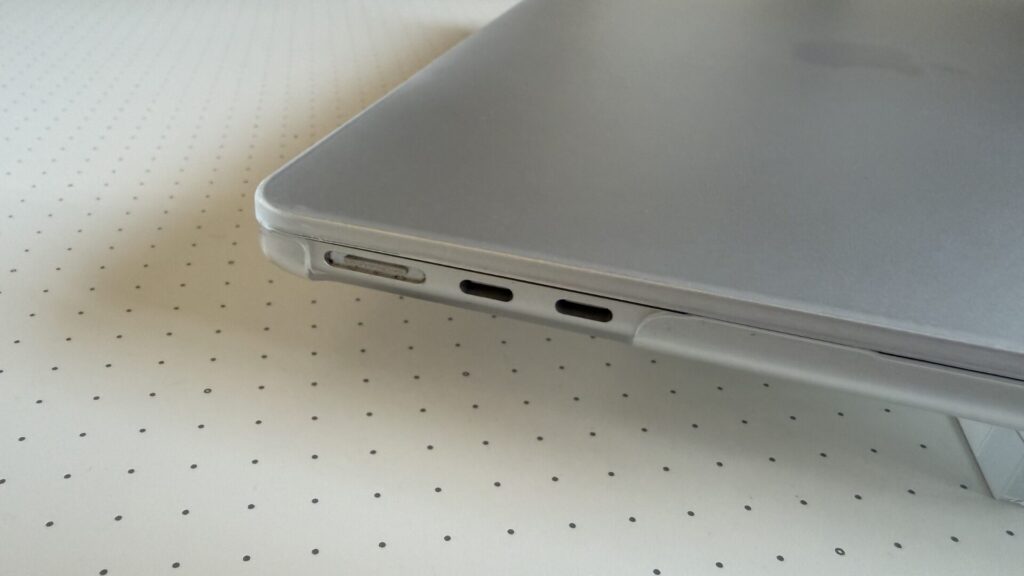
MacBook AirやMacminiは、ポート数がどうしても限られています。
– 外部モニター
– 外付けSSD
– ハブ
など周辺機器を接続すると、すぐにポートが埋まってしまいます。そもそもMac機器にブスブスと色々な配線が刺さっているのはMacユーザーの美的センスではNGです。(個人の感想ですw)
さらに動画編集やブログ執筆の効率化を考えると、今度は左手デバイスも欲しくなります。しかし左手デバイスを追加すると、
– デスクが狭くなる
– USBポートを消費する
– ケーブルが増える
という新たなデスク上の問題が発生します。
そこでD200Xの性能が活かされます。D200XはUSB-Cケーブル1本で接続できるため、Mac自体のポートは残しつつ左手デバイスも利用できます。実際にデスクに設置してみると、左手デバイスとUSBドックを別々に置くよりもデスクがスッキリします。脳のリソース的にも左手操作とメディアの準備が1箇所でまとまってくれた方が、工程がシンプルになり一元で管理できるので疲労軽減できます。
デスク環境にこだわる人ほど、この選択肢が取れるメリットを強く感じるはずです。
左手デバイスにショートカットキーを設定できるのは分かったが、1つ1つ設定していかないといけないのか?どう配置したらいいのか?そんな悩みはプリセットが解消してくれます。
プリセットはショートカットの設定を詰め込んだデータで、ダウンロードするだけですぐに使えるようになります。
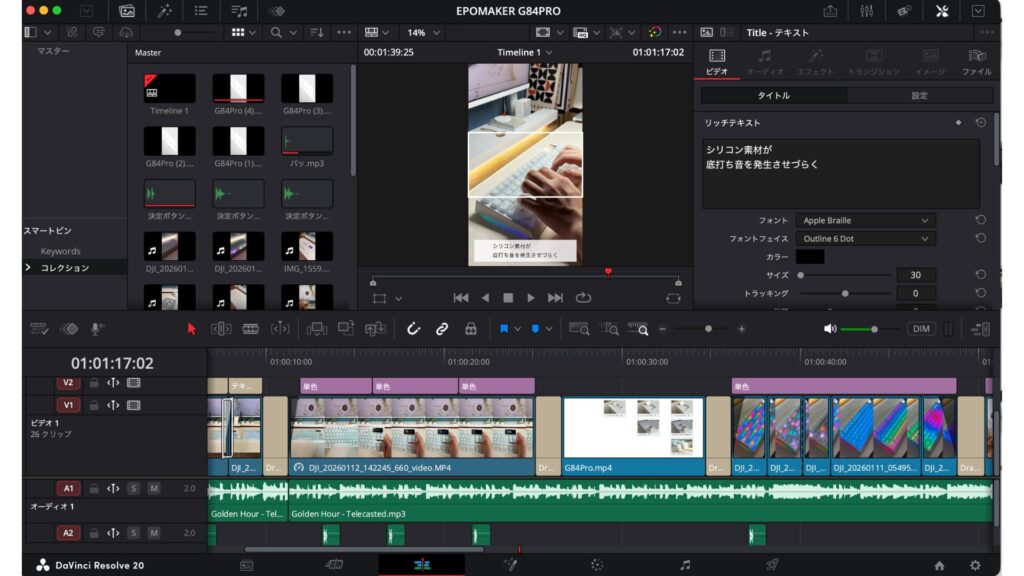
私は動画編集にDaVinci Resolveを使用しているので作業時間短縮の為に、DaVinci Resolveのショートカットキー設定を試してみたいと思います。
・Adobe Premiere Pro ・Lightroom
・Photoshop ・Zoom
・Final Cut PRO ・Cap cut 他
DaVinci Resolveは非常に高機能ですが、効率的に使うにはショートカットキーの活用が欠かせません。例えば編集中によく使う操作として、
– B:ブレードツール
– A:選択ツール
– Space:再生/停止
– Ctrl+Z:元に戻す
– Ctrl+B:クリップ分割
などがあります。
キーボード操作でも対応できますが、複数のキーを何度も一緒に押す作業は、非常に効率が悪くなります。D200Xにこれらの操作を登録すれば、左手でボタンを1つ押すだけで実行できるようになり時間短縮することができます。
「Ulanzi Studio」のダウンロードが完了したら、
「Ulanzi STUDIO」→アプリストア(Ulanzi Studio MarketPlace)→プリセットファイル
→「Davincci Risolve For D200X」をダウンロード
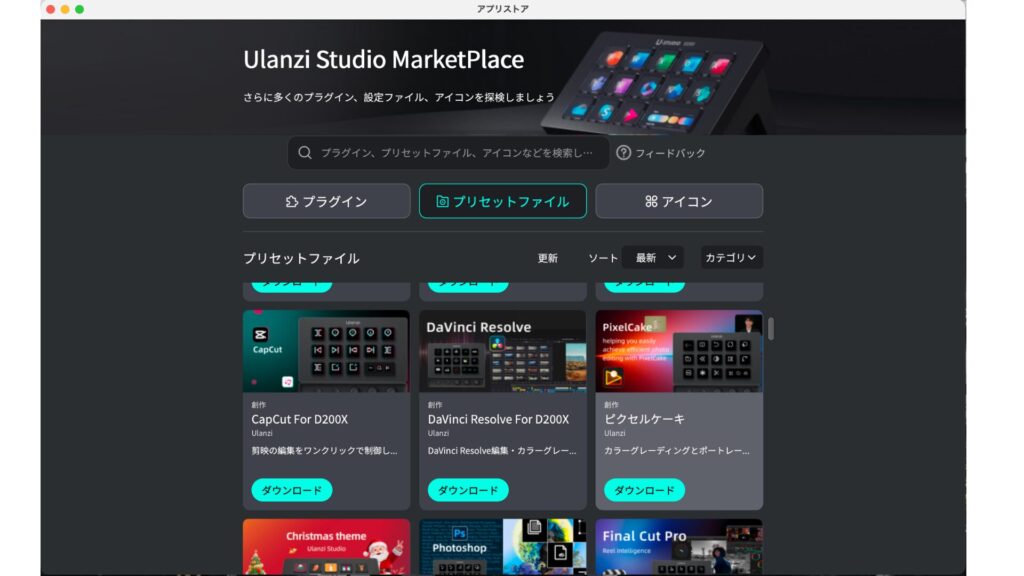
ダウンロードするだけでダヴィンチリゾルブ用プロファイルがD200Xに登録されます。
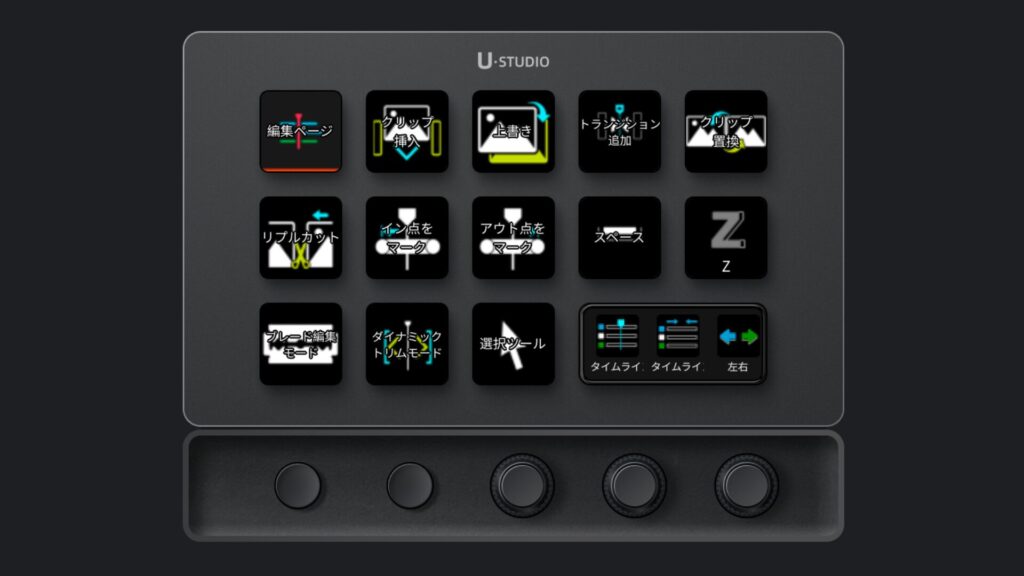
登録されるボタンは下に記載しておきます。以下のショートカットで足りる方は購入後すぐに使えます。細かい設定が苦手な方でも購入後安心して使ってもらえると思います。
【1ページ(1レイヤー)】
・編集ページ移動
・クリップを挿入
・上書き
・トランジションを追加
・クリップを置換
・リップルカット
・イン点をマーク
・アウト点をマーク
・スペース
・Z
・ブレード編集モード
・ダイナミックトリムモード
・選択ツール
・タイムライン移動(ダイヤル)
・タイムラインバー移動(ダイヤル)
・タイムライン縮小拡大(ダイヤル)
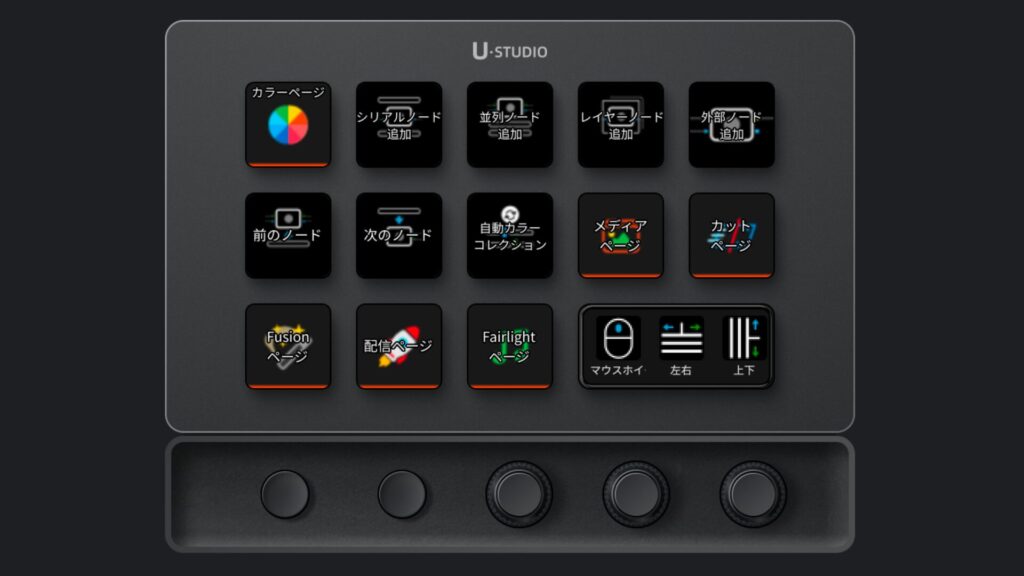
【2ページ(レイヤー)】
・カラーぺージ移動
・シリアルノードを追加
・並列ノードを追加
・レイヤーノードを追加
・外部ノードを追加
・前のノード
・次のノード
・自動カラーコレクション
・メディアページへ移動
・カットページへ移動
・Fusionページへ移動
・配信ページへ移動
・Fairlightページへ移動
たった数秒の短縮に思えるかもしれませんが、動画編集では同じ操作を何百回も繰り返します。その積み重ねによるストレスの軽減は想像以上です。ボタンの入れ替えもドラッグするだけで変更可能なので自分で使いやすいように配置変更すればより恩恵が大きくなります。
この他にもUlanzi Studioでは登録キーをまとめてくれるプリセットが数十個用意されています。メジャーなソフトであればそこからダウンロードしてすぐに使えます。
アプリストアではプリセット以外にも、タイマーアプリをダウンロードしたり、アイコンをダウンロードしたり、ダウンロードすることで様々なカスタマイズが可能です。
D200Xの定価は17,999円。Amazonのセール時は14,000円台とかなり入手しやすくなります。左手デバイス市場から見ても価格は抑えめ。加えてドック機能もついていることも考えれば破格と言える価格です。コストパフォーマンスに優れた商品でもあります。
D200Xは左手デバイスのエントリーモデルとしても有力な選択肢です。使ってみて作業環境とマッチするようであればD200Xの拡張アイテムとしてダイヤルノブを搭載した「D100H」を追加することも可能です。徐々にステップアップすることで作業効率を無理なく上ていける製品です。
更にUlanzi Connect との連携も可能で部屋の照明をコントロールすることも可能で、深く広く多方面の管理が可能となります。デスクに座りながら部屋の照明調整をすることも可能です。
Ulanziはカメラ照明アイテムでも色々な拡張アイテムを販売している実績があるので今後の追加アイテムにも期待したいところです。
ここまで色々レビューしましたがもちろん気になる点もあります。
LCDボタンの液晶が少し奥に配置されているので、斜めから見ると見えない部分があります。モニター面の角度調整ができれば理想的でした。
デザイン性も欲しかった。素材の変更はコストが上がるので価格に直結しますが、デザインであれば価格維持しながらもう一歩差別化できるデザインにできたのではないか?と感じました。アクセント程度でいいのでUlanziのマゼンダカラーか、カメラサポートパーツに使われている金属パーツがあれば個人的には嬉しかった。
ショートカットを使って作業効率を上げたい。でもデスク上がごちゃごちゃするのは嫌。パソコンのUSBポートが少なくて困っている。でもコストは最小限で。こんなちょっと欲張りな悩みをお持ちの方にこそピッタリあてはまるアイテムです。
ショートカットは自分の好みに設定が可能です。アプリごとに複数のショートカットを設定するときはプリセットを使って一発設定。個人的にはフォルダの一発呼び出しが便利でした。特に写真の編集をする場合に複数のフォルダを行ったり来たりするのでかなり時間短縮ができました。
接続はUSB-Cケーブル一本で、8つのポートが利用可能になるのでデスク上で充電もOK。メモリーカードも即接続。これ結構便利です。
気になる価格もセール時には14,000円台と低コストでコストパフォーマンスにすぐれた左手デバイスでありドックです。デスク環境にコストをかけられないユーザーにもお勧めしたいアイテムです。
左手デバイスとUSB-Cドックを別々にすると作業も別々になりますが一箇所にまとまっていると作業も簡素化されます。このD200Xはデスクをスマートにまとめたい人にこそおすすめしたい製品でした。