UGREEN NASync DH2300レビュー|思い出の写真を夫婦で管理する家庭向けNASの使い方
duke
Gadget-High

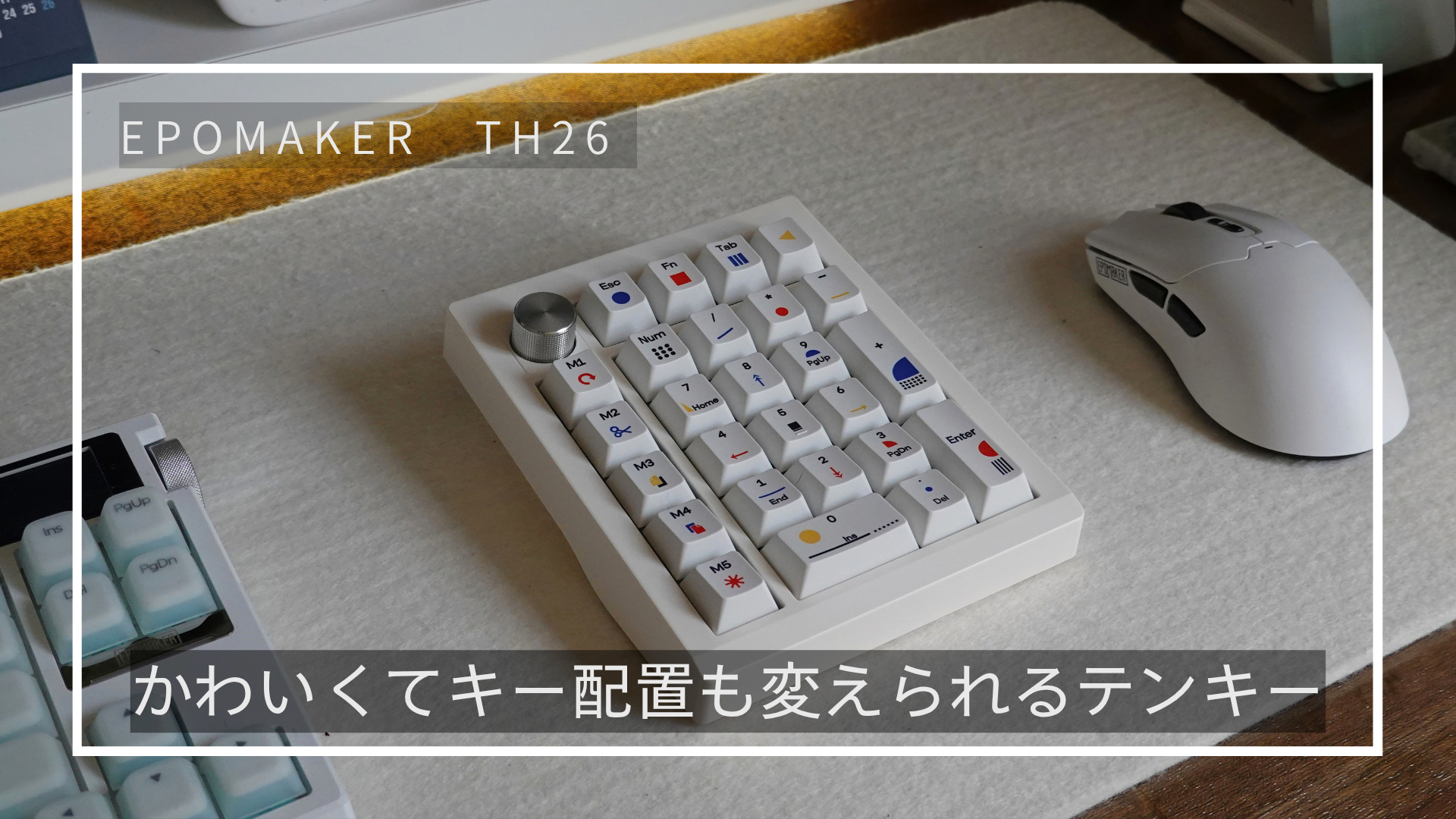
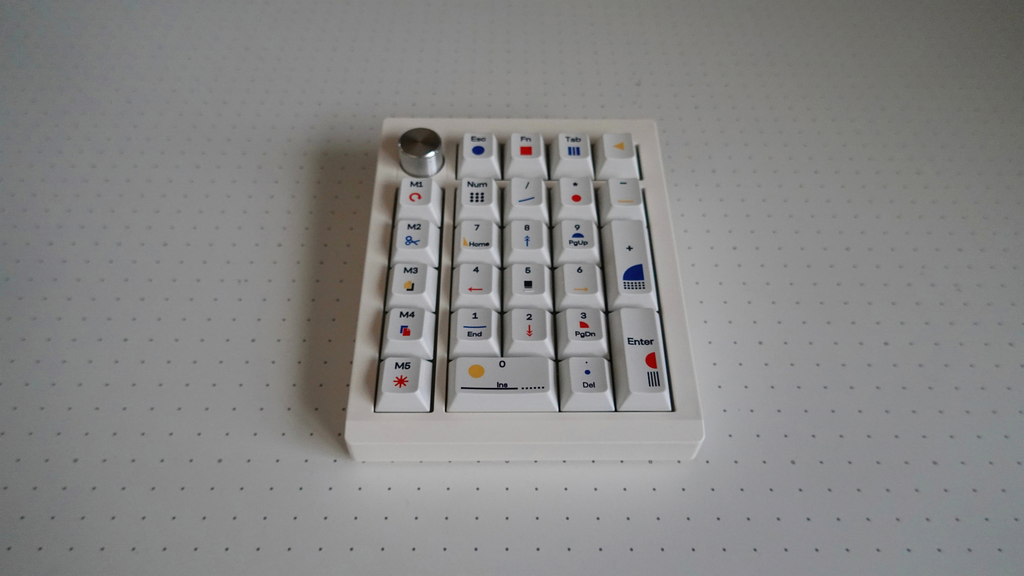
本機を見たときの第一印象は、キーキャップかわいい。カラフルな幾何学模様がプリントされており、入力作業を楽しくしてくれそうなデザインだとテンションが上がりました。
EPOMAKERからは、シリコンキーキャップを採用したかわいいコンパクトキーボード「G84 PRO」も販売されています。私はG84 PROを愛用しているため、配色やデザインを合わせて使える点にも期待しながらTH26を使用しました。
テンキーレスやコンパクトキーボードはマウスを近くに置ける一方、数字入力が多い作業では不便を感じることがあります。
EPOMAKER TH26は、その不足を補う26キーのメカニカルテンキーパッドです。通常の数字キーに加えて5つのマクロキーとロータリーノブを備え、VIAまたはEPOMAKER Hubから機能を変更できます。
この記事では、TH26の仕様、内部構造、接続方法、カスタマイズ方法を順番に解説します。Excelなどの事務作業など日常操作にどこまで活用できるかも確認します。
〔商品提供:EPOMAKER様〕
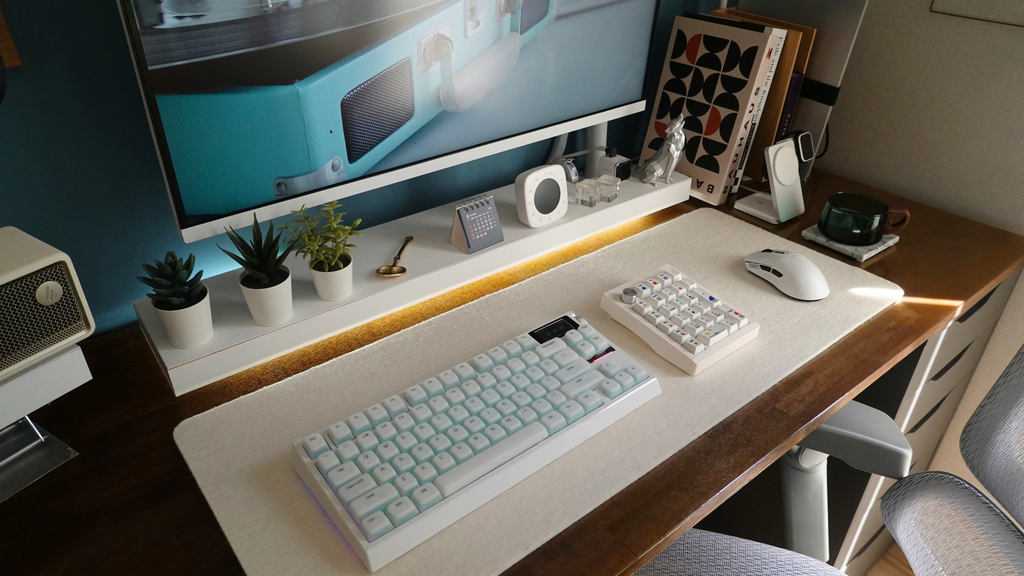
EPOMAKER TH26は、数字入力を中心にまとめた20%レイアウトの独立型テンキーパッドです。
本体には26個のキーがあり、一般的なテンキー部分に5つの専用マクロキーを加えています。コンパクトキーボードを使っている場合でも、フルサイズキーボードへ交換しなくても、必要なときだけ数字キーを追加できるのが特徴です。
独立型なので、キーボードの右側だけでなく左側にも配置できます。数字入力では右側、ショートカット操作では左側というように、作業内容に合わせて置き場所を変えられます。
一般的な外付けテンキーは数字入力が主な目的で、キーの役割が固定されている製品も少なくありません。
TH26は、メカニカルスイッチ、ホットスワップ、マクロキー、ノブ、レイヤー機能を備えています。そのため、数字入力に加えて、よく使うショートカットや複数キーを組み合わせた操作にも活用できます。
| 比較項目 | 一般的な外付けテンキー | EPOMAKER TH26 |
|---|---|---|
| 主な用途 | 数字入力 | 数字入力とショートカット操作 |
| キー変更 | 固定されている製品が多い | VIAとEPOMAKER Hubに対応 |
| マクロキー | 搭載しない製品が多い | 5キー |
| ノブ | 搭載しない製品が多い | 回転と押し込みに対応 |
| スイッチ | メンブレンなど | 5ピンメカニカルスイッチ |
| 接続方式 | 有線または単一方式 | Bluetooth・2.4GHz・USB有線 |
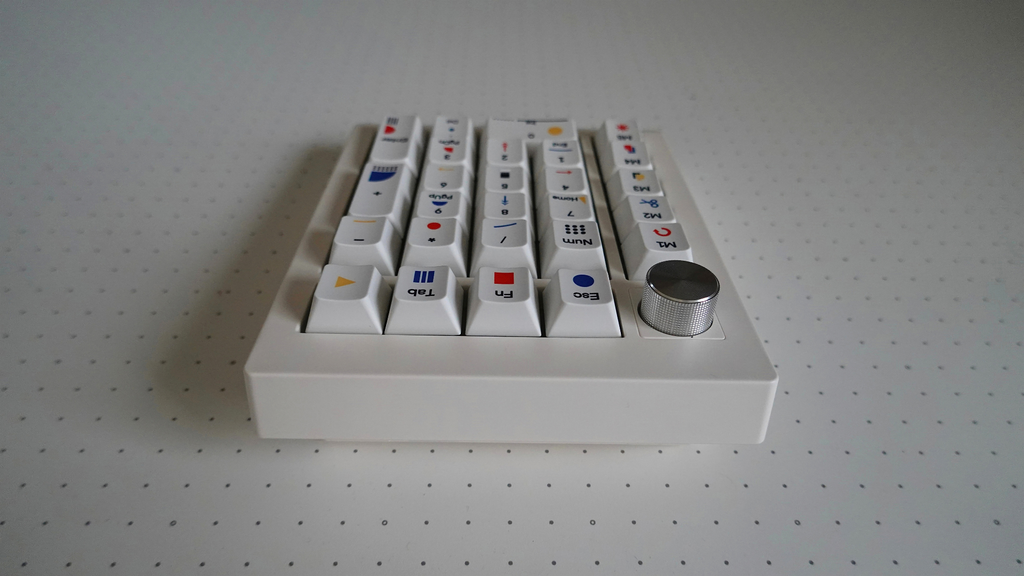
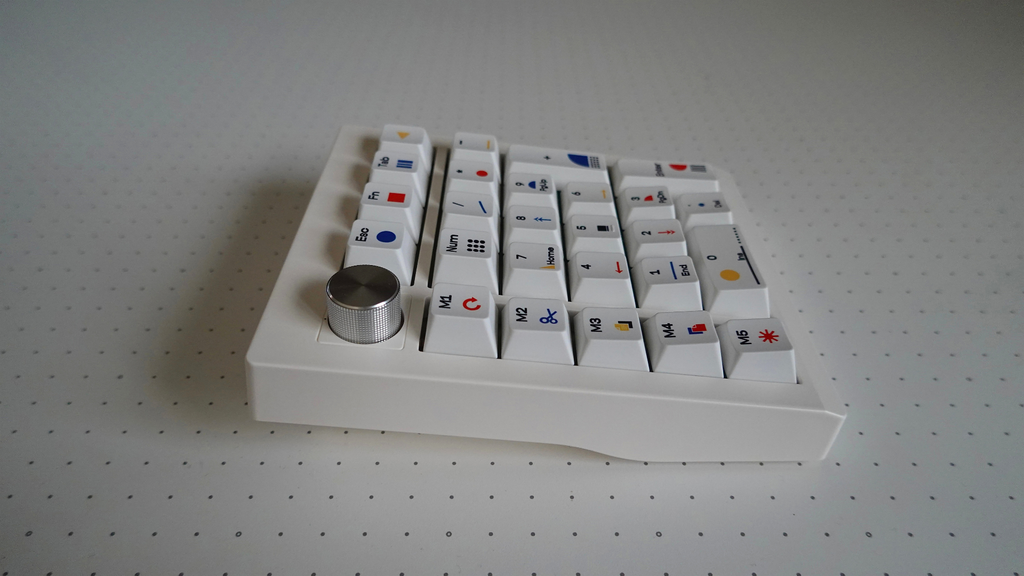
本体左側の5つのマクロキーには、コピー、貼り付け、保存、アプリの起動などを割り当てられます。
キー操作の並びをマクロとして登録すれば、複数の入力を1キーへまとめることも可能です。
ロータリーノブは、音量の上下やスクロールなどの連続操作に向いています。押し込みにも対応しているため、音量調整とミュートのように関連する機能を1か所へ集約できます。
実際に割り当てられる機能は、VIAやファームウェア側の対応範囲によって異なります。
TH26は、VIAとEPOMAKER Hubの両方に対応しています。
VIAでは、キーマップ、レイヤー、マクロなどを細かく管理できます。TH26でVIAを使用するときは、有線接続したうえで専用のJSONファイルを読み込みます。
EPOMAKER Hubは、専用JSONファイルを読み込まずにWebブラウザから設定できるツールです。
初めてキー変更を行う場合は、操作を始めやすいEPOMAKER Hubがおすすめです。普段からVIAを使用している方は、馴染みのあるVIAから変更も可能です。
TH26は、USB Type-C有線、2.4GHzワイヤレス、Bluetoothの3種類に対応しています。
本体の3ポジションスイッチで接続モードを選べるため、複雑なキー操作を覚える必要はありません。
入力遅延を抑えたい場面では有線または2.4GHz、ケーブルやUSBレシーバーを使いたくない環境ではBluetoothが適しています。
| 項目 | 仕様 |
|---|---|
| レイアウト | 20%メカニカルテンキーパッド |
| キー数 | 26キー |
| 専用マクロキー | 5キー |
| ノブ | 回転と押し込みに対応 |
| カスタマイズ | VIA・EPOMAKER Hub |
| 接続方式 | Bluetooth・2.4GHz・USB Type-C有線 |
| バッテリー | 2000mAh |
| ケース | ABSプラスチック |
| プレート | PC(ポリカーボネート) |
| PCB | 1.2mm |
| マウント | ガスケットマウント |
| キーキャップ | PBT・片面昇華印刷・Cherryプロファイル |
| スイッチ | EPOMAKER Creamy Jade |
| スイッチ形式 | 5ピン・リニア・プレルブ |
| ホットスワップ | 対応 |
| RGB | 南向きRGBバックライト |
| ポーリングレート | 有線・2.4GHz:1000Hz/Bluetooth:125Hz |
| 公称レイテンシー | 有線:3ms/2.4GHz:5ms/Bluetooth:15ms |
| サイズ | 121.05×146.9×45.65mm |
| 重量 | 約450g |
| タイピング角度 | 7度(キックスタンドなし) |
ポーリングレートはBluetooth接続では125Hz、2.4GHzと有線は1,000Hzとなっています。ポーリングレートとはデバイスが入力情報をパソコンへ送る頻度です。1000Hzの場合、1秒間に最大1000回の通信を行います。
数字入力や一般的な事務作業では125Hzでも大きな問題になりにくい一方、素早い反応を重視する操作では有線または2.4GHzが適しています。
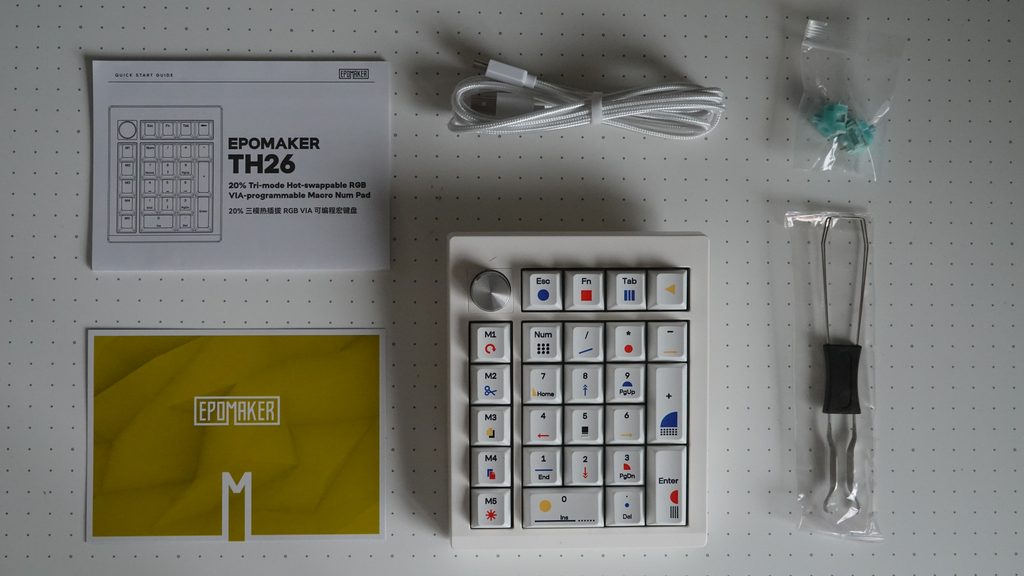
2.4GHzレシーバーとスイッチプーラーが付属するため、基本的な接続とスイッチ交換は追加アクセサリーなしで始められます。
USB Type-C端子だけを備えたMacで有線接続する場合は、Type-C接続に対応したケーブルまたはUSBハブが別途必要です。
TH26のVIA設定には、Windows用とmacOS用のレイヤーが用意されています。Layer 0がWindowsの基本配列、Layer 1がmacOSの基本配列、Layer 2とLayer 3がそれぞれのFn配列です。
VIA Onlineでキー配置を変更する場合は、TH26を有線で接続し、Google ChromeまたはMicrosoft Edgeで設定画面を開きます。TH26専用のJSONファイルも必要です。
EPOMAKER Hubは、ソフトウェアをインストールせずに利用できるWebベースの設定ツールです。VIAを使用したことがない方は、まずEPOMAKER Hubからキーマッピングをしてみましょう。
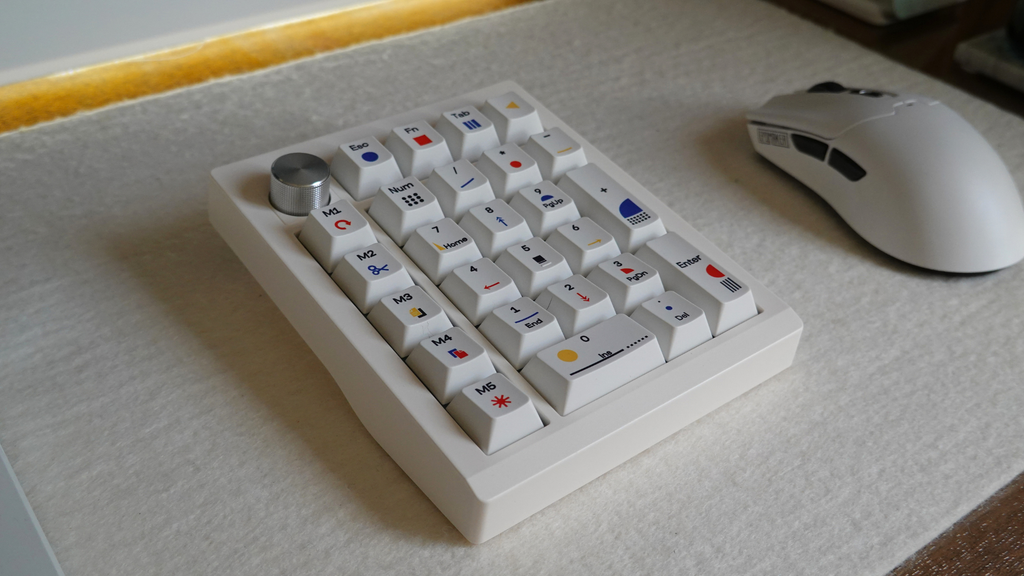
TH26には、EPOMAKERオリジナルのTheoryテーマが採用されています。
数字だけを並べた事務機器らしい外観ではなく、マクロキーやアクセントキーまで含めてデザインが統一されています。初期設定のショートカットがイラスト化されているため、そのまま使う場合は機能を視覚的に判断しやすいデザインです。
最初にお伝えしたとおり、筆者はG84 PROを愛用しており、色合いやデザインを合わせて使用しています。テンキーは意外と可愛いモデルがないので、ホワイトデスクの方にはおすすめのです。
公称サイズは121.05×146.9×45.65mm、重量は約450gです。
数字キーだけを備えた一般的なテンキーより一回り大きいものの、省スペースで数字入力とショートカット操作を行えます。
購入前には、メインキーボードとマウスの間に置けるか、実際のデスク上で約12×15cmの設置範囲を確認しておくと安心です。
キーキャップには、PBT素材と片面昇華印刷が使われています。
PBTはABSと比べて表面が摩耗しにくく、長期間使用してもテカリが発生しにくい特徴があります。昇華印刷はインクを素材へ浸透させるため、表面だけに印字する方式より文字が消えにくい点が特徴です。
プロファイルはCherryです。一般的なOEMプロファイルより低めで、列ごとに高さと角度が変わります。
TH26では本体の7度の傾斜と組み合わさり、奥側のキーにも指を運びやすい形状です。なお、角度を変更するキックスタンドは搭載していません。
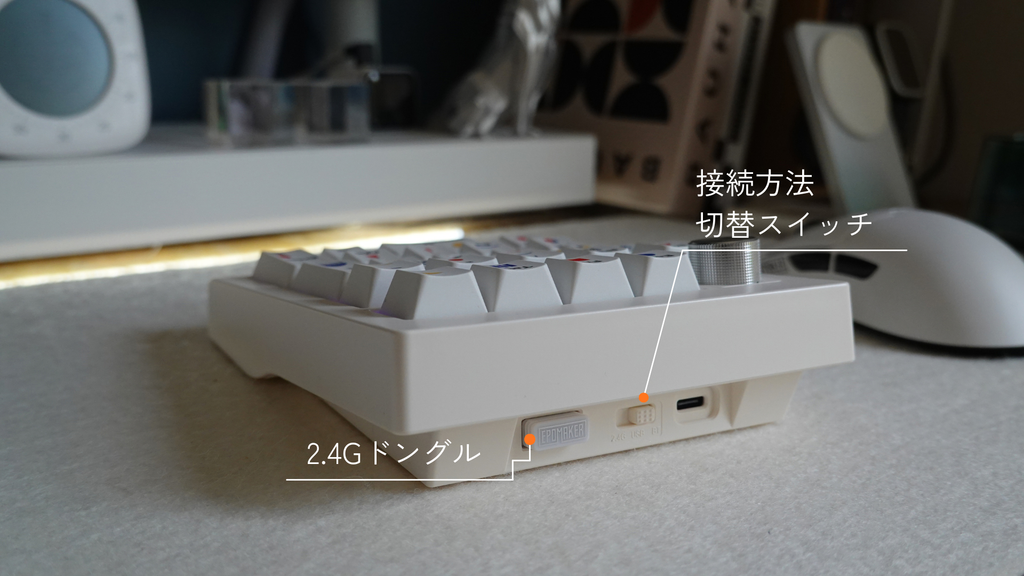
有線、2.4GHz、Bluetoothは、本体の3ポジションスイッチから切り替えます。
使用中の接続方式をスイッチの位置で確認できるため、現在どのモードを選んでいるのか分からなくなりにくい設計です。
テンキーレスキーボードの右側へ置くと、フルサイズキーボードに近い操作環境を作れます。
一方、左側へ置けば、右手でマウスを操作しながら左手でマクロキーを押せます。
TH26は本体が独立しているため、作業に合わせて配置を変えられる点が、一体型のフルサイズキーボードとの違いです。デスクに資料を並べて入力作業が必要な場合やデスクを広く使いたい場合は、TH26だけを取り出して数値入力作業を行うこともできます。
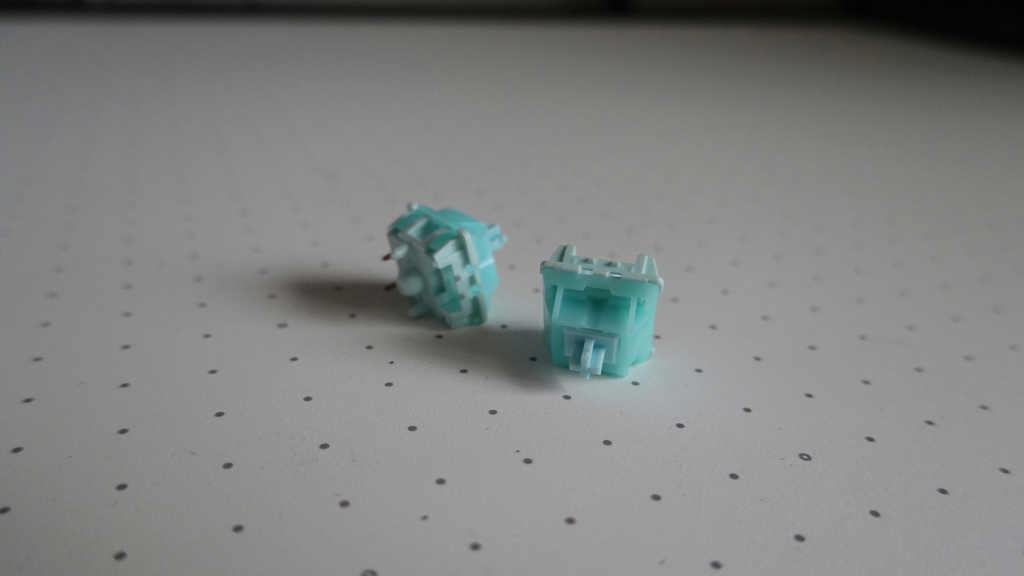
標準搭載のCreamy Jadeスイッチは、押し始めから底打ちまでスムーズな動きのあるリニアスイッチです。
5ピン仕様で、工場出荷時に潤滑されたプレルブスイッチを採用しています。公称トリガーフォースは45±5gf、ボトムアウトフォースは50±5gfです。
軽すぎず重すぎない荷重で、数字入力にも合わせやすい仕様です。打鍵感はいいのですが、大量の入力業務では人によっては少し重く感じるかもしれません。
キーが反応するまでのプレトラベルは2.0±0.4mm、底まで押し込む総トラベルは3.6±0.4mmです。
反応点が極端に浅いゲーミングスイッチではなく、一般的なメカニカルキーボードに近い操作感です。
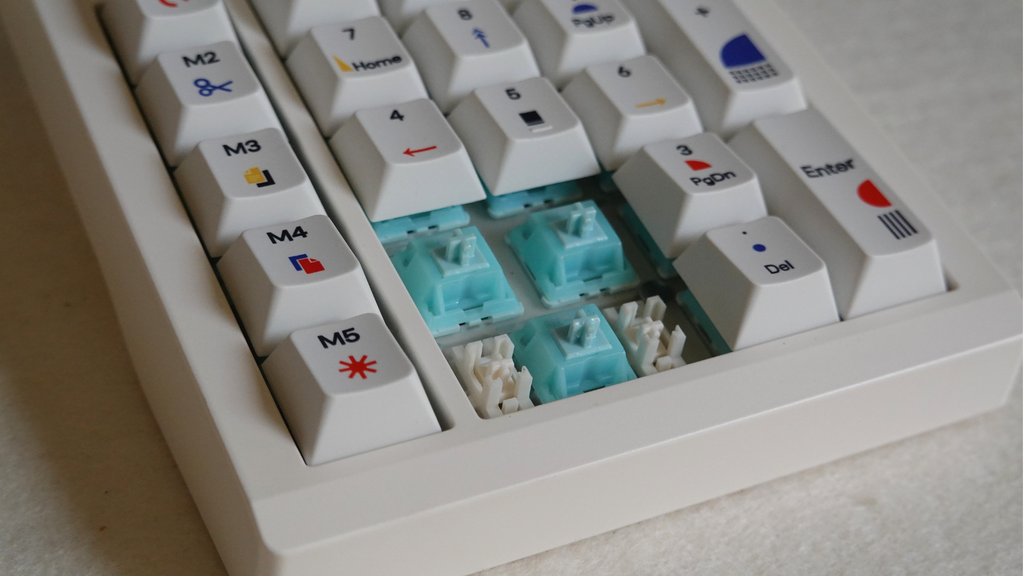
ガスケットマウントは、スイッチを支えるプレートをケースへ硬く固定せず、緩衝材を介して保持する構造です。
打鍵時の衝撃がケースへ直接伝わりにくくなり、底打ちの硬さやケースの振動を抑えやすくなります。
TH26のプレートには、金属よりしなりやすいPC素材が使われています。
ガスケットマウントとPCプレートの組み合わせにより、コンパクトなテンキーパッドでありながら底打ちの硬さが抑えられ、コトコトとした心地よい打鍵感を楽しめます。
TH26の内部には、以下の4種類の素材が使われています。
単に音量を下げるための素材ではなく、空洞音を抑えながら打鍵音の高さや輪郭を整える構成となっています。
サンドイッチラテックスフォームとIXPEスイッチパッドは、スイッチやプレートに近い位置で細かな振動と高い音を整える役割があります。PETパッドはPCB下側の音の反射を調整し、底面フォームはケース内部の空間で生じる反響を抑えてくれます。
複数の素材を役割ごとに重ねることで、空洞感や金属的な響きを減らし、キーごとの音を整えてくれます。
色々と難しい話をしましたが、打鍵音はミルキーでコトコトとした音です。底打ちが柔らかく、高い音が目立たないため、連続して入力しても心地よく感じられます。
有線接続では、USBケーブルでパソコンとTH26を接続し、本体スイッチを有線モードへ切り替えます。
有線時のポーリングレートは公称1000Hz、レイテンシーは公称3msです。VIAで設定するときも有線接続が必要です。
充電しながら使用できるため、バッテリー残量を気にせず作業したい場合にも向いています。
2.4GHz接続では、付属のレシーバーをパソコンへ挿し、本体スイッチを該当モードへ合わせます。
公称ポーリングレートは1000Hz、レイテンシーは5msで、有線に近い応答性能です。
常設するデスクでは、ケーブルを減らしながら反応速度も維持したい場合に使いやすい接続方式です。
Bluetoothは、USBレシーバーを使わずに接続できます。
公称ポーリングレートは125Hz、レイテンシーは15msです。
数字入力やショートカット操作では十分な場合が多いものの、入力の反応を重視する用途では有線または2.4GHzが適しています。
ペアリングするときは、Fn+1、Fn+2、Fn+3のいずれかを約3秒間長押しします。最大3台のBluetooth機器を登録でき、使用する番号のキーを押して接続先を切り替えられます。
VIAにはWindowsとmacOSの基本レイヤーが用意されているため、OSに合わせてキー配置を設定できます。
MacではCommand、Option、Controlの役割がWindowsと異なるため、ショートカットを登録するときはmacOS用のレイヤーを選択します。
TH26には、VIAとEPOMAKER Hubの2種類の設定方法があります。VIAに馴染みのない方は、まずEPOMAKER Hubから試すのがおすすめです。
ここで注意点ですが購入時にはMacのレイヤーにもWindowsのショートカットが入っているので、Macユーザーの方はM1~M4キーの変更をしてから使用して下さい。
VIAで変更する場合、Special項目にあるanyキーを選択し、M1キーはLGUI(KC_Z)、M2キーはLGUI(KC_X)、M3はLGUI(KC_C)、M4はLGUI(KC_V)を入力して下さい。
epomaker Hubでも同じようにanyキーから登録できます。
| 項目 | EPOMAKER Hub | VIA |
|---|---|---|
| 始めやすさ | 専用JSONファイルが不要 | 専用JSONファイルの読み込みが必要 |
| 主な設定 | キー変更・マクロ・ライティング | キー変更・レイヤー・マクロ・特殊キー |
| 対応ブラウザ | ChromeまたはEdge | VIA OnlineはChromeまたはEdge |
| 向いている人 | 簡単に設定したい人 | 細かく作り込みたい人 |
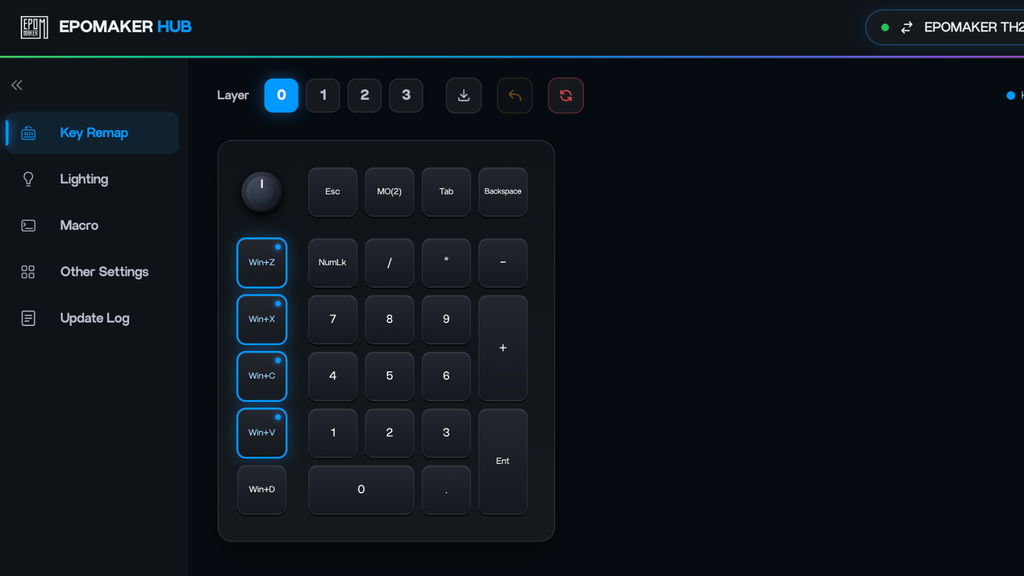
EPOMAKER HubでTH26を認識させるには、デスクトップ版のGoogle ChromeまたはMicrosoft Edgeを使用しましょう。
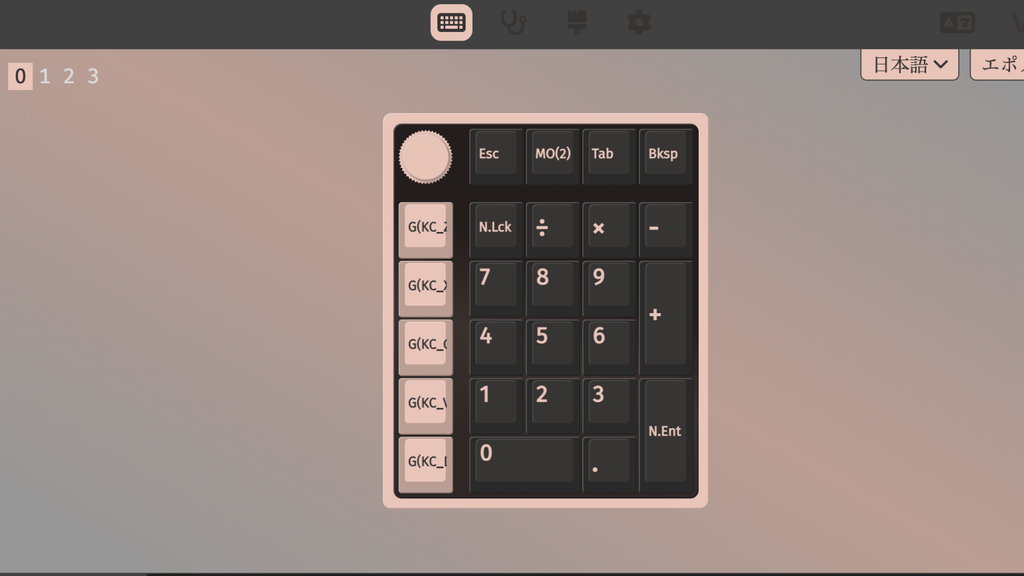
VIAのMacrosメニューでマクロ番号を選び、Recordから実際のキー操作を記録します。
記録を保存したらConfigureへ戻り、対象キーに同じマクロ番号を割り当てます。
レイヤーは階層のことで、同じ物理キーに複数の役割を持たせる仕組みです。
TH26のVIA設定には4つのレイヤーがあり、Layer 0がWindowsの基本配列、Layer 1がmacOSの基本配列、Layer 2とLayer 3がそれぞれのFn配列です。
初期設定では、Fnキーを押している間だけ対応するFnレイヤーを利用する構成になっています。レイヤー自体を切り替えて使用したい場合は、VIAのキーマッピングから変更できます。
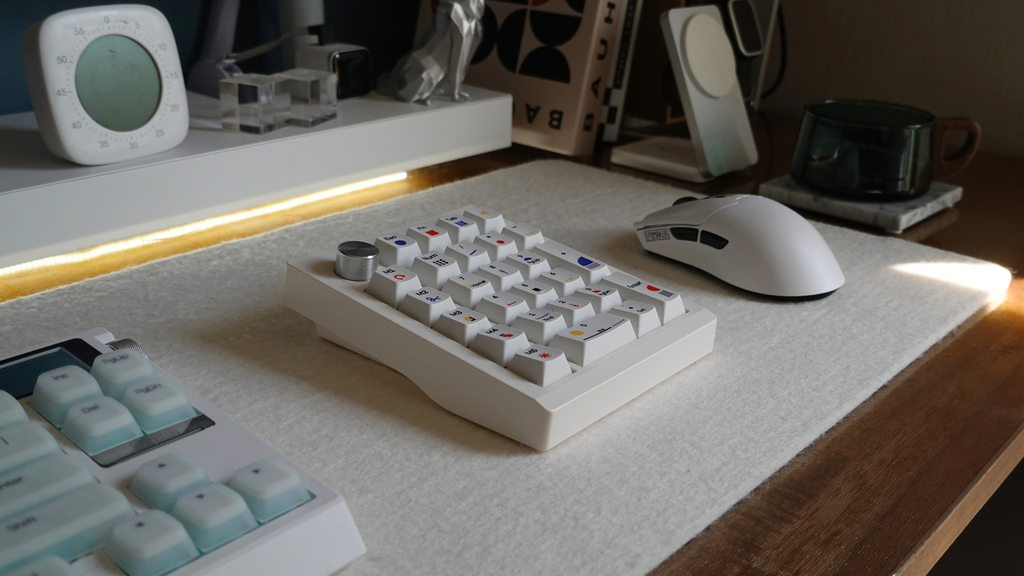
TH26の基本用途は、テンキーレスキーボードへ数字入力機能を追加することです。
金額、日付、時間、件数などを連続して入力する場面では、キーボード上段の数字キーより手の移動を一定に保ちやすくなります。
Tab、Enter、Backspaceを使用して、マウスへ手を戻さずにセル移動と修正を続けられます。
5つのマクロキーには、使用頻度が高く、毎回複数のキーを押している操作を優先して割り当てると便利です。
コピーや貼り付けだけでなく、値のみ貼り付け、行の挿入、フィルターなど、作業内容に合わせて登録すると効果を実感しやすくなります。
右手でマウスを使う人は、TH26をキーボードの左側へ置くとショートカットデバイスとして使用できます。
左側のマクロ列だけでなく、数字キー部分も自由に変更できるため、アプリごとの操作盤を作れます。
専用の左手デバイスほどキー形状や手首角度に特化していませんが、数字入力とショートカットを1台で兼用できる点がTH26の強みです。
基本レイヤーには毎日使う機能、Fnレイヤーにはアプリ固有の機能を設定すると整理しやすくなります。
ノブには音量やスクロールなどの連続操作、押し込みにはミュートや再生・停止など、状態を切り替える機能を割り当てると便利です。
物理キーの位置と操作内容に関連性を持たせることで、キー表示を見なくても操作しやすくなります。
TH26は、数字入力とショートカット操作を1台で兼用できます。
外付けテンキーとマクロパッドを別々に置く必要がなく、限られたデスクスペースを有効に使うことができます。
数字キーを含む各キーの機能を変更でき、WindowsとmacOS、基本操作とアプリ操作をレイヤーで分けられます。
作業内容が変わっても、ハードウェアを買い替えずにキー配置を組み直せます。
Creamy Jadeスイッチ、PCプレート、ガスケットマウント、4層の吸音材を組み合わせた構成は、入力機能を重視した一般的なテンキーよりも、打鍵感と打鍵音にこだわっています。
ホットスワップにも対応しているため、好みの5ピンメカニカルスイッチへ交換できます。
右側で数字を入力する、左側でマクロを操作する、使わないときは片付けるといった配置変更ができます。
メインキーボードの配列を変えずに機能を追加できるため、すでに気に入ったキーボードを使っている人にも導入しやすい製品です。
応答性を重視する有線と2.4GHz、USBレシーバーを使用しないBluetoothから選べます。
自宅のデスク、職場、ノートパソコンなど、使用環境に合わせて接続方法を使い分けられます。
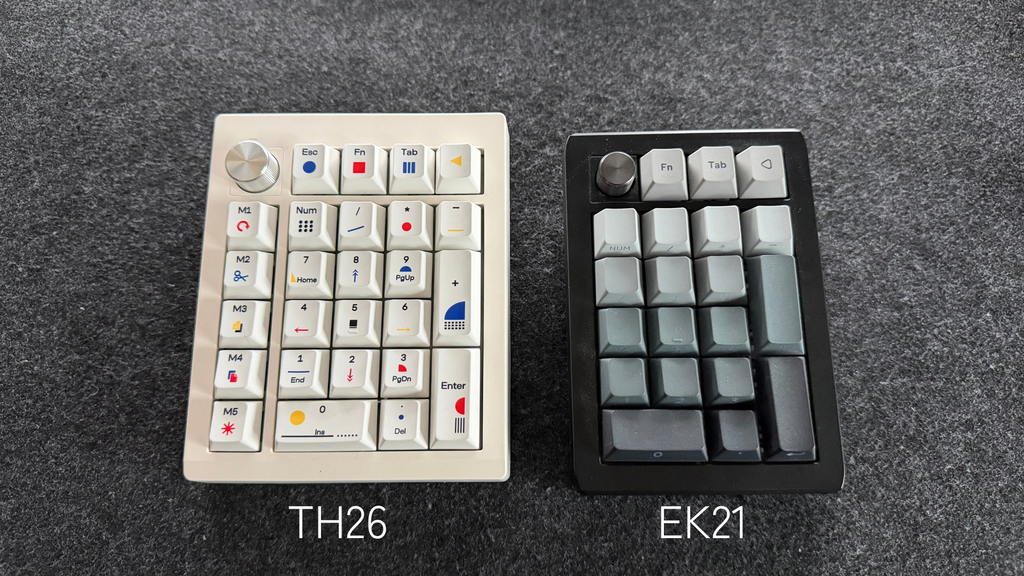
5つのマクロキーとノブを備えているため、数字キーだけの薄型テンキーより設置面積と高さがあります。
特にマウスをキーボードの近くに置きたい人は、約12×15cmの設置スペースが操作姿勢に影響しないか確認しておきましょう。
VIAを利用するには、有線接続、対応ブラウザ、専用JSONファイルが必要です。
一般的なテンキーのように接続して使用するだけなら問題ありませんが、細かくカスタマイズするには設定手順を理解する必要があります。
手軽さを優先する場合は、先にEPOMAKER Hubを試すとよいでしょう。
TH26は、テンキーを基礎にした四角い配列です。
手の形に沿ったキー配置、パームレスト、複数の大型ノブなどを備えた専用左手デバイスとは設計目的が異なります。
ショートカット操作だけに使うなら専用の左手デバイス、数字入力にも使いたいならTH26という選び方ができます。
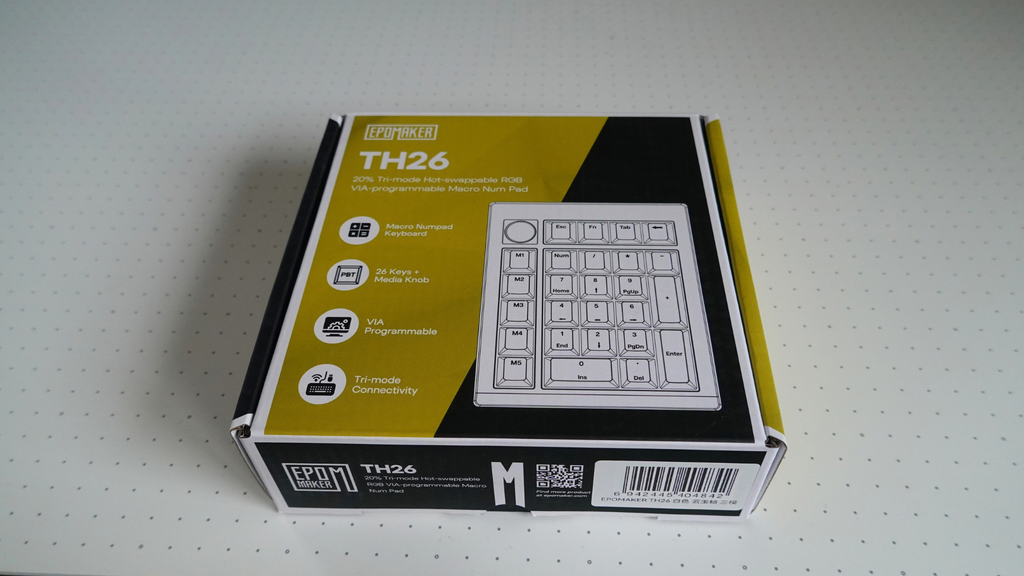
現在使用しているキーボードを買い替えず、必要なときだけテンキーを追加したい方におすすめです。
テンキーを使用しない時間は本体を移動できるため、マウスの操作範囲も確保できます。
数字入力に加えて、Tab、Enter、Backspace、コピー、値のみ貼り付けなどを手元へまとめたい人と相性のよい製品です。
定型操作が多いほど、5つのマクロキーを活用できます。
VIAのレイヤーとマクロを利用し、アプリごとの操作を1台にまとめたい人に適しています。
TH26をキーボードの左側へ置けば、マウスから右手を離さずにショートカットを操作できます。
TH26は、リニアスイッチ、PBTキーキャップ、PCプレート、ガスケットマウント、複数の吸音材を備えています。
数字入力用の周辺機器にも、メインキーボードに近い打鍵感を求める人に向いています。
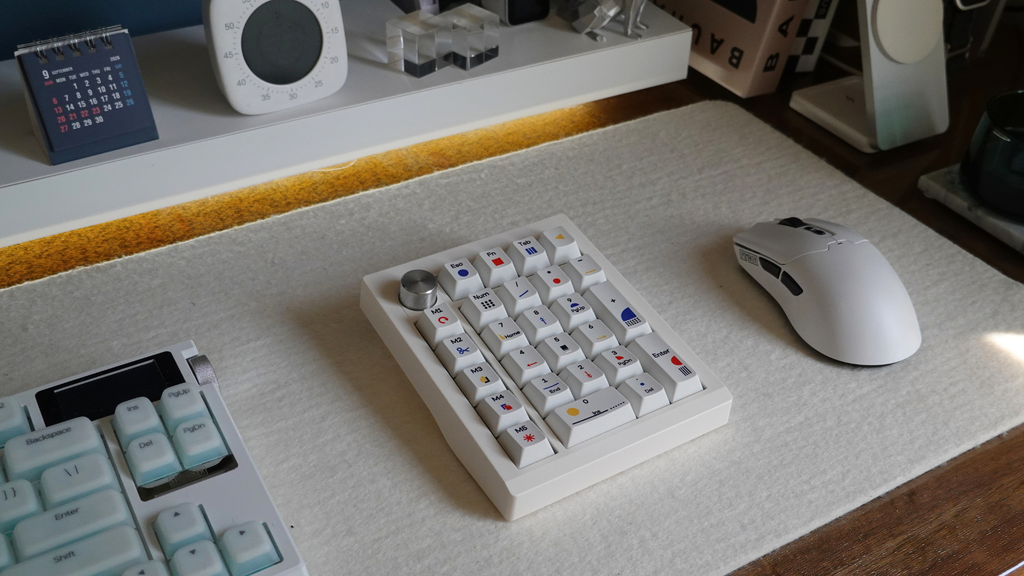
EPOMAKER TH26は、26キー、5つのマクロキー、ロータリーノブを備えた20%メカニカルテンキーパッドです。
3種類の接続方式、VIAとEPOMAKER Hub、4つのレイヤーに対応し、数字入力からショートカット操作まで幅広く活用できます。
一般的なテンキーより大きく、細かな設定には少し慣れが必要です。一方、テンキーレスキーボードへ数字入力機能を追加しながら、Excelや動画編集などの定型操作もまとめたい人には合理的な構成です。
ガスケットマウント、PCプレート、4層の吸音構造による心地よい打鍵感も、安価なテンキーにはない魅力です。数字入力とショートカット操作を快適にまとめたい人にとって、価格以上の満足感を得やすいテンキーパッドです。